Virtualbox et nos anciens Mac OS X
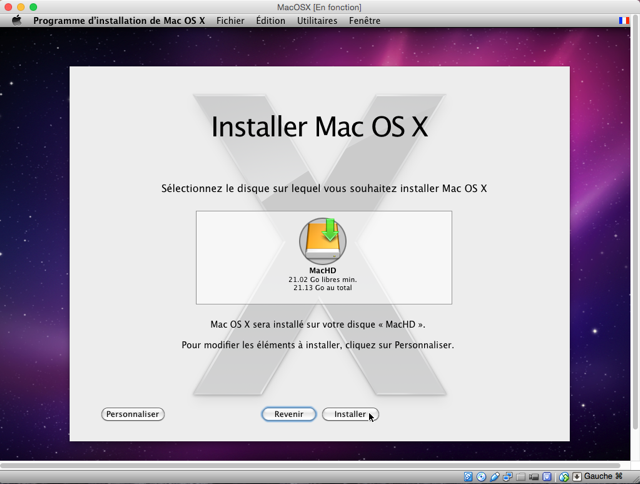
Le support du PowerPC ayant été abandonné depuis un bon moment, vos applications utilisant une telle architecture verront leurs icônes barrées et tenter de les lancer vous affichera un message explicite.
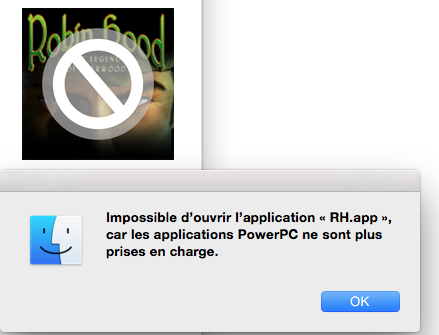
Il le sera bien moins pour certaines applications non supportées par votre nouveau macOS.
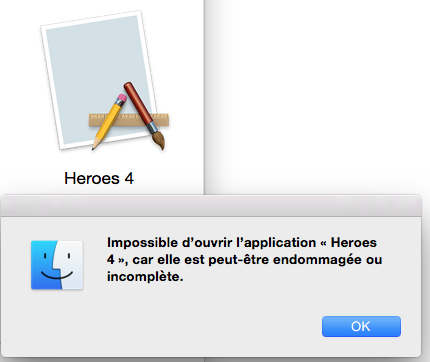
Dans la plupart des cas, une version supérieure de votre application préférée devrait pouvoir pallier à votre problème de compatibilité, mais pour certaines dont le support a été abandonné, il faudra se résigner…
Peut-être que non, si vous avez encore votre DVD d'installation de Mac OS X 10.5 ou 10.6 (celui dit "retail", souvent noir et non le gris, celui fourni avec votre vieux Mac). Votre espoir réside dans Virtualbox.
Pourquoi ce produit d'Oracle et non Parallels Desktop ou VMWare Fusion, et pourquoi un 10.5 ou 10.6 en version "retail".
Pour commencer il faut savoir que Virtualbox est gratuit, ce que ne sont pas ses deux concurrents. De plus il accepte de virtualiser Mac OS X 10.6 ou 10.5 en version client, ce qu'interdit Fusion par exemple, car semble-t-il contraire à la licence Apple du produit. Enfin il vous faut obligatoirement une version "retail" car c'est officiellement la seule à s'installer sur n'importe quel Mac, et donc ne vérifie que l'architecture de l'ordinateur, contrairement aux DVDs livrés avec les Macs qui vérifient en plus le modèle. De plus les versions 10.5 et 10.6 d'OSX sont les dernières à inclure Rosetta.
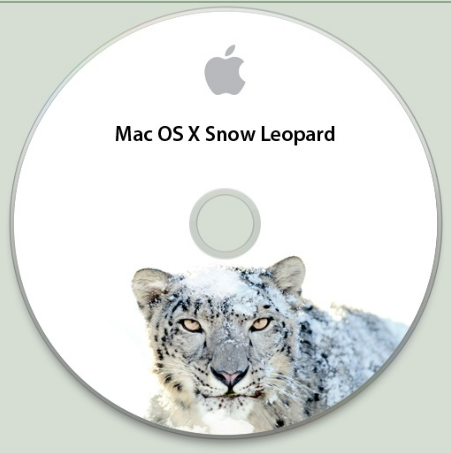
Une fois l'installation de Virtualbox sur votre Mac et, si besoin, l'image disque de votre DVD d'installation réalisé, voici les simples étapes à suivre:
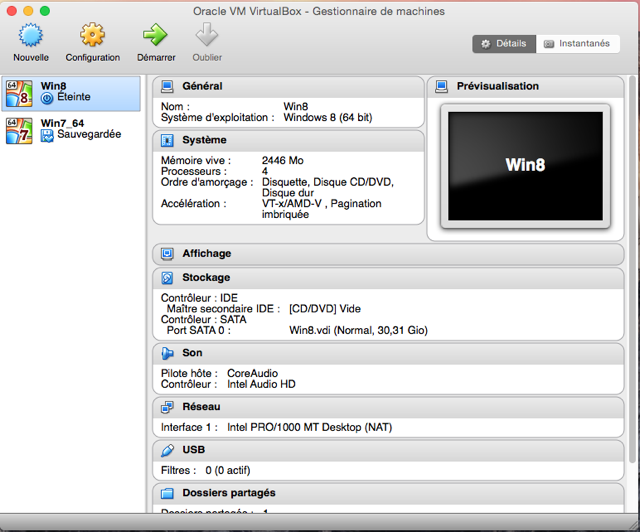
Pour commencer créons une nouvelle machine virtuelle en précisant qu'il s'agira d'un OSX 64bits, et nommons la.
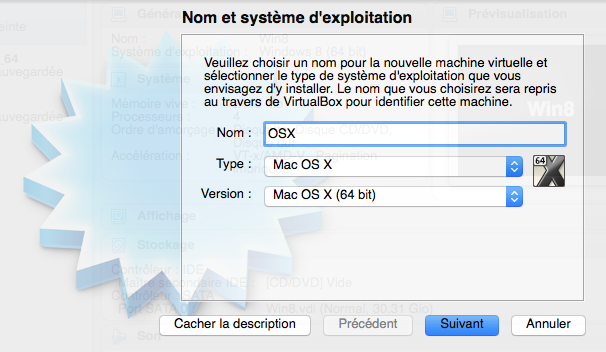
Choisissez la quantité de RAM que vous souhaitez lui allouer.
Nous avons besoin de créer un disque dur pour notre nouvelle machine. Si vous n'êtes pas un habitué de la virtualisation, faites comme dans les copies d'écran suivantes.
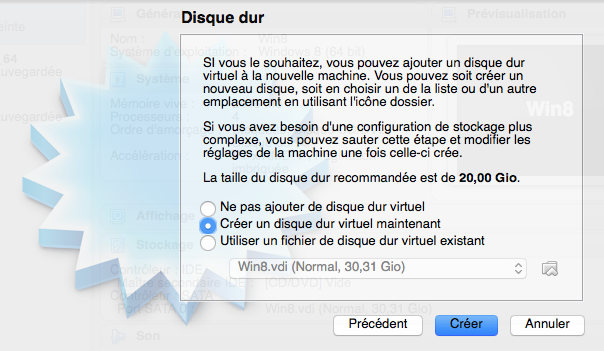
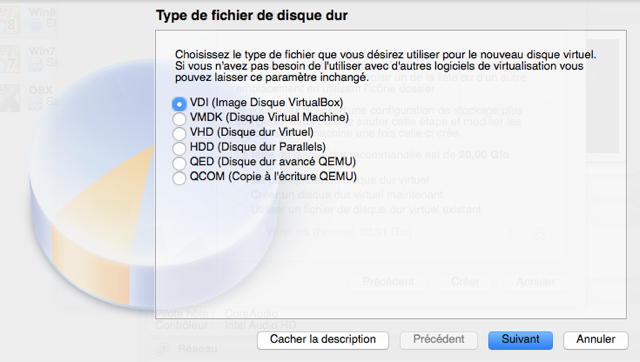
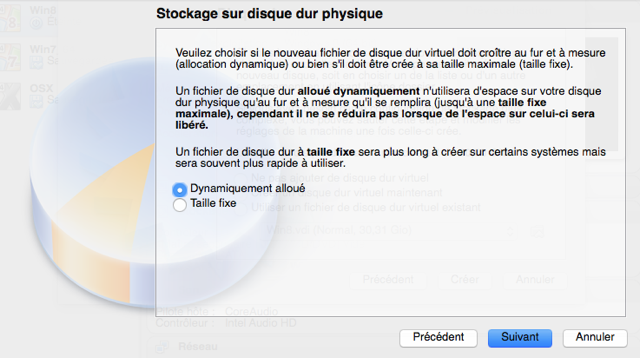
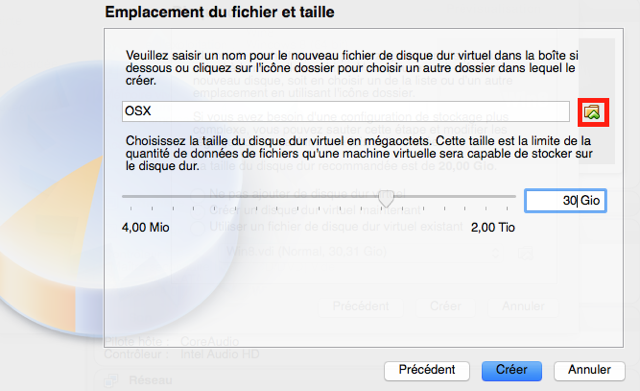
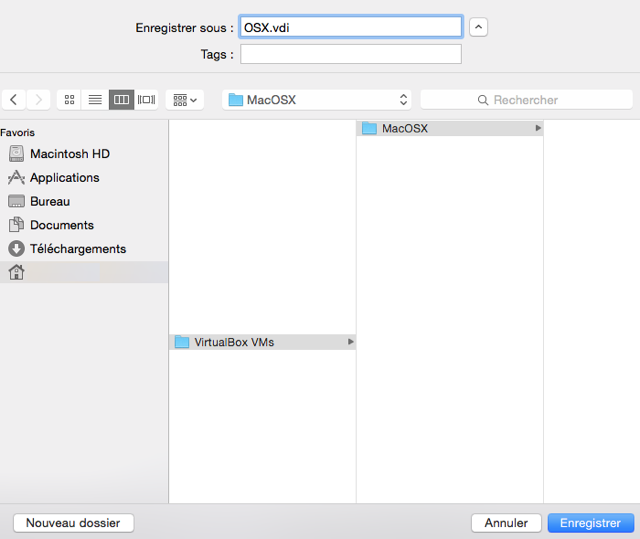
Petit conseil, enregistrez votre fichier faisant office de disque dur dans le dossier Virtualbox en cliquant sur le petit dossier à côté du nom du fichier (entouré d'un carré rouge ci-dessus).
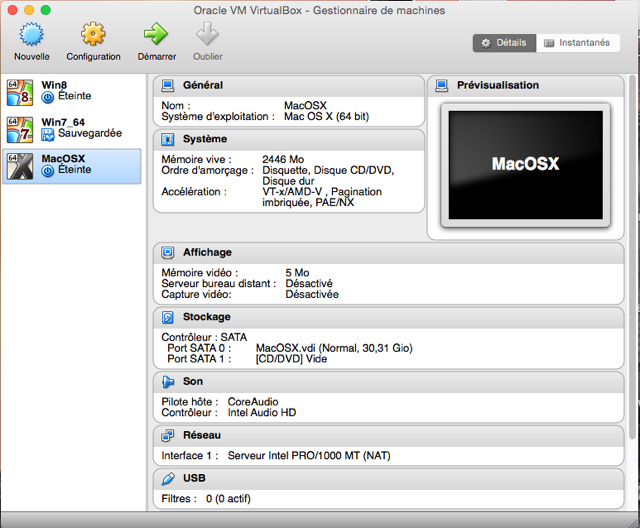
Une fois fait, notre machine est presque prête et on peut voir ses caractéristiques. Nous allons d'ailleurs les modifier en cliquant sur le bouton "Configuration".
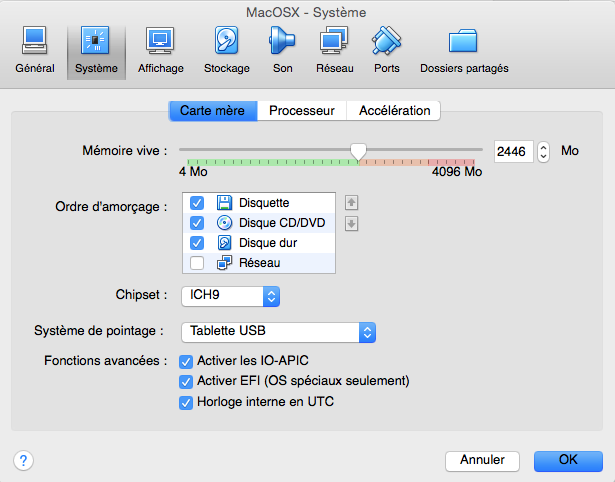
Ne touchez à rien dans l'onglet système, vérifiez que dans le tableau "carte mère", la case "activer EFI" est bien activé.
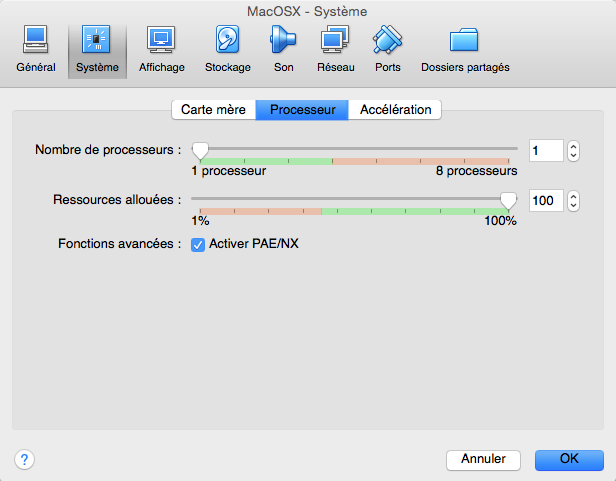
Et dans le tableau "processeur", un seul doit être actif.
Concernant l'affichage, allouez au moins 64 Mo de VRAM et activez l'accélération 3D.
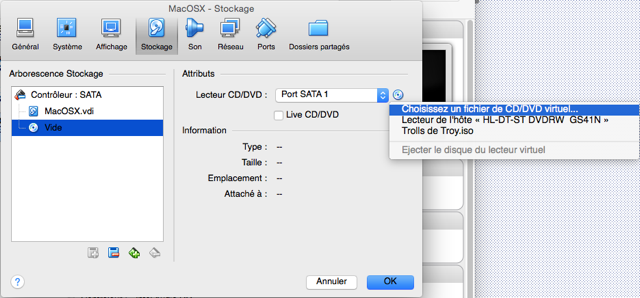
Si vous avez votre DVD d'installation et un lecteur DVD, vous pouvez l'insérer et sauter l'étape suivante qui consiste à capturer l'image du DVD d'installation.
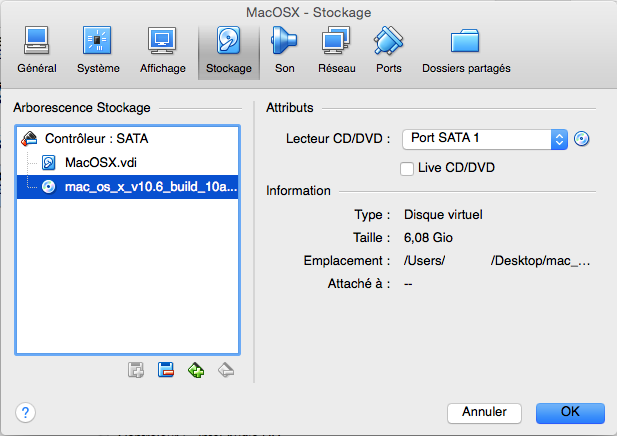
Si votre image disque est valide et que la capture s'est bien déroulée, voilà à quoi cela devrait ressembler.
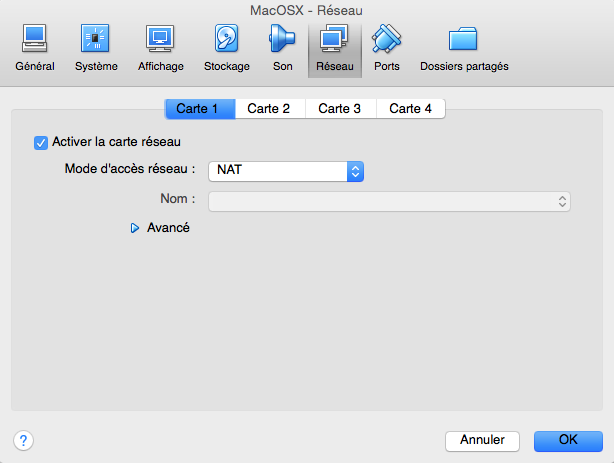
Par défaut, une carte réseau est activée et est configurée en NAT, vous permettant par exemple d'avoir accès à Internet sur votre machine invitée via la connexion de la machine hôte. Si vous voulez votre propre configuration réseau ou ne pas avoir de carte réseau du tout, libre à vous de modifier ces paramètres.
Il ne vous reste plus qu'à lancer votre nouvelle machine virtuelle OSX.
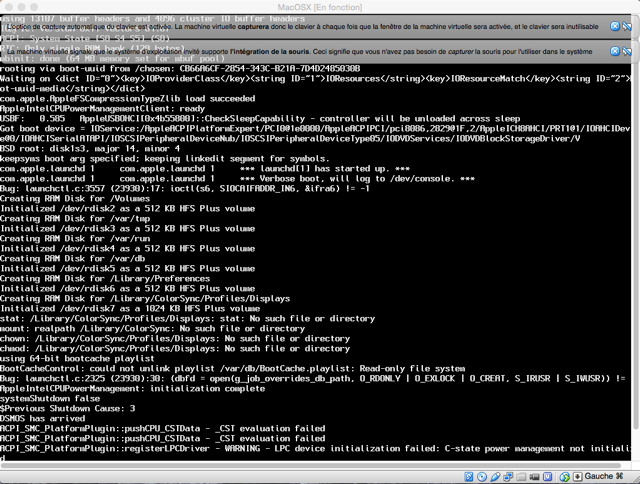
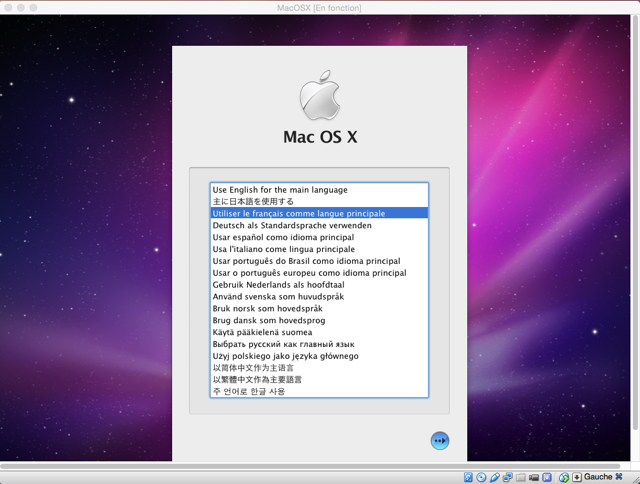
L'installation va pouvoir commencer. Choisissez votre langue et surtout, ensuite, n'hésitez pas à modifier le type de clavier, par défaut en qwerty, en cliquant sur le drapeau des USA en haut à droite.
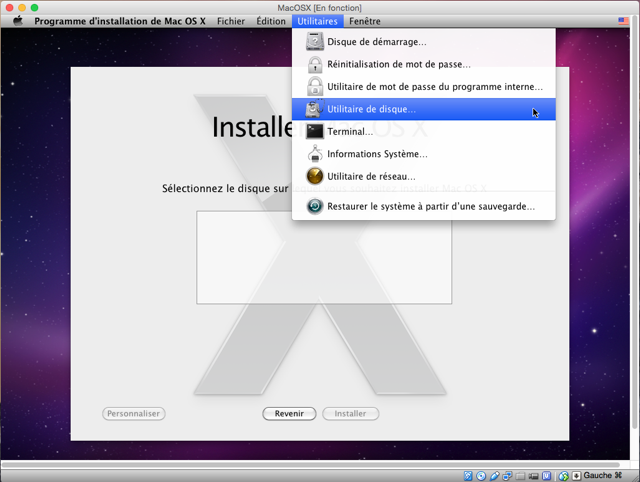
Avant toute chose, il vous faudra initialiser votre disque dur virtuel à l'aide de l'utilitaire disque.
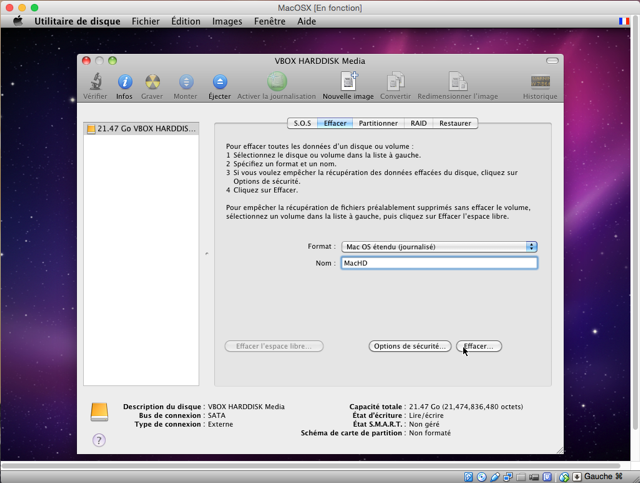
Pour ceux qui ne l'ont jamais fait, il suffit de sélectionner le disque dur, choisir le type MacOS Etendu (journalisé) et donner un nom, avant de cliquer sur le bouton "effacer".
Votre disque dur est fin prêt et après avoir quitté l'utilitaire disque, vous vous rendrez compte que votre disque est reconnu comme volume pouvant accueillir votre OS.
e
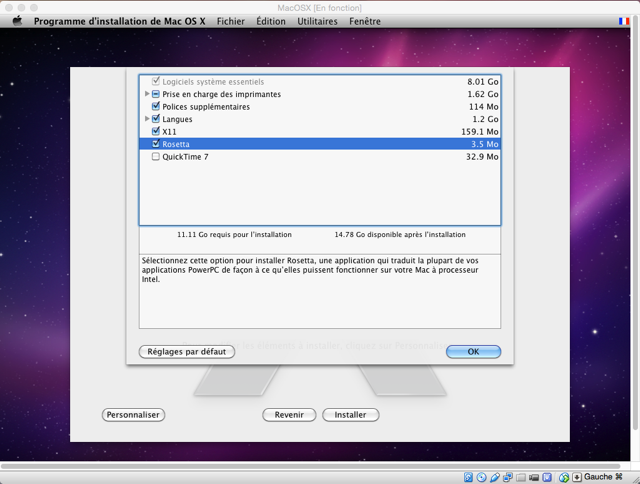
N'oubliez pas, surtout si vous comptez installer 10.6 et utiliser des applications PPC, de personnaliser votre OS, pour inclure Rosetta.
Vous voilà maintenant avec un Mac OS X 10.6 (ou 10.5). À noter que la mise à jour vers 10.6.8 fonctionne mais qu'au redémarrage de la machine virtuelle, celle-ci refusera de booter, il ne faut donc surtout pas la faire.
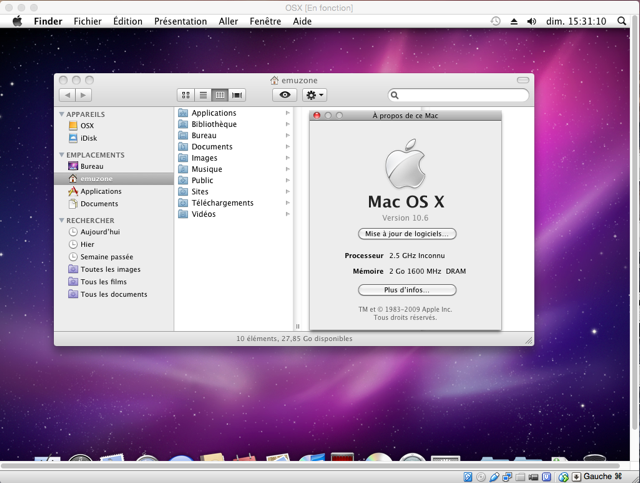
Prenez garde: Si avoir un Mac OS X ancien d'installé peut vous donner espoir quant à l'utilisation de vos anciennes applications, réfrénez le concernant vos anciens jeux tels Max Payne, Medal of Honnor, Giant, Black & White et j'en passe. Presque toutes les applications demandant à accéder à une carte graphique supportant pleinement l'OpenGL, refuseront de s'exécuter.
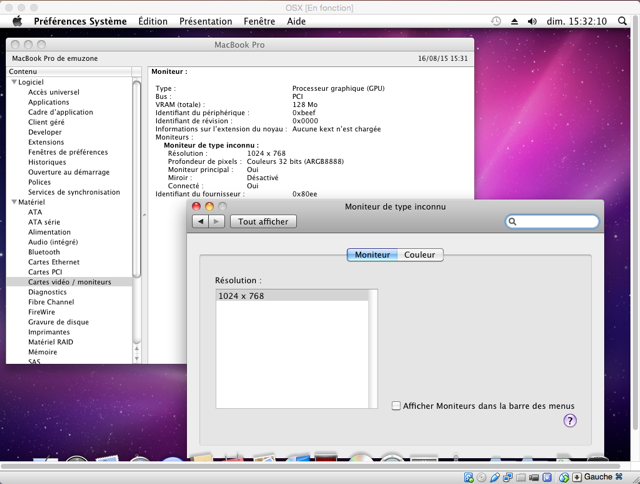
Ci dessous les quelques jeux qui ont bien voulu fonctionner.
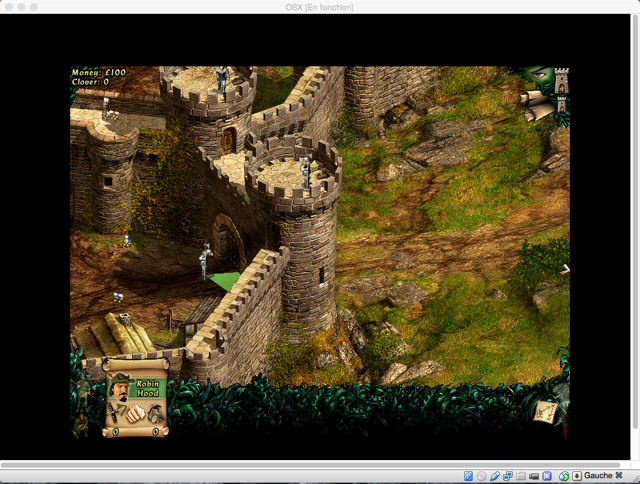
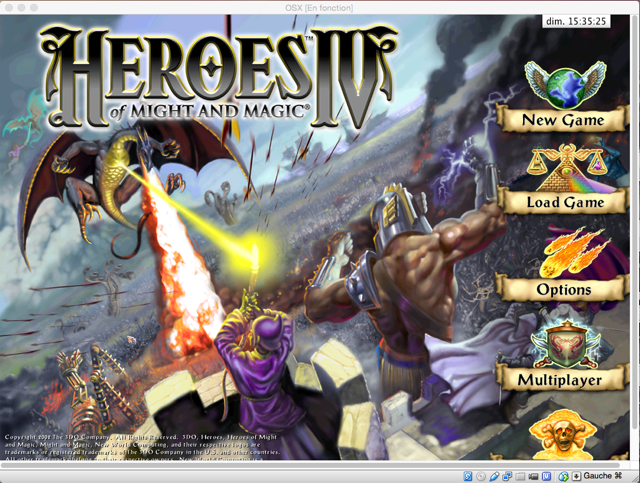
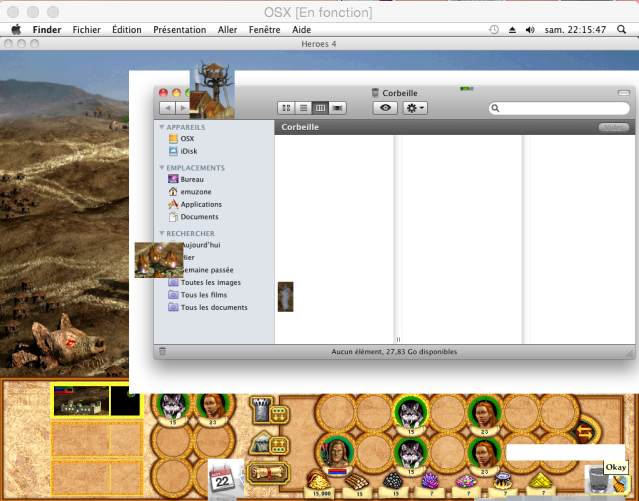
L'émulation et la virtualisation n'étant pas une science exacte, on ne le répète jamais assez, il peut y avoir quelques déconvenues comme de l'ordre graphique pour Heroes of Might & Magic IV.
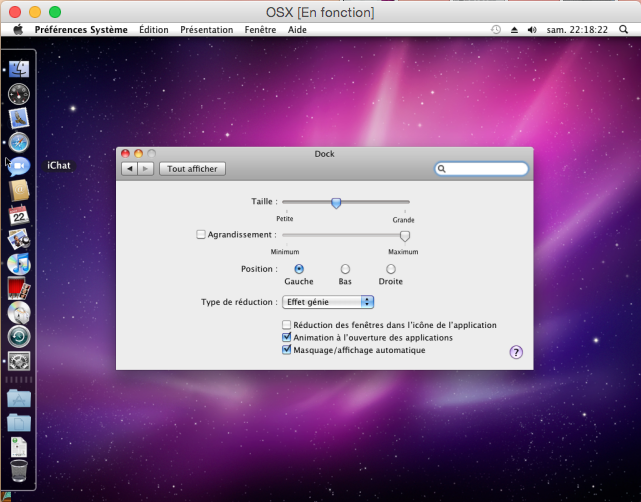
N'hésitez donc pas à procéder à quelques modifications, comme ici mettre le dock à gauche et le masquer automatiquement.
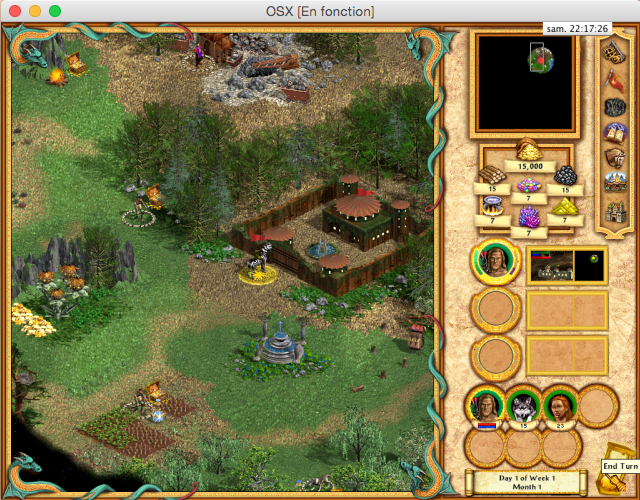
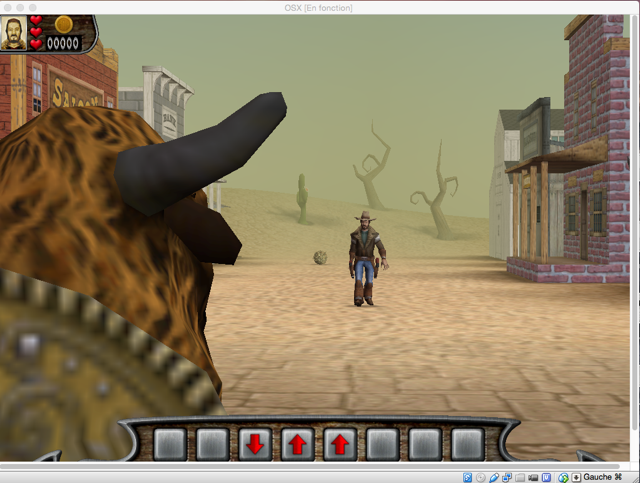
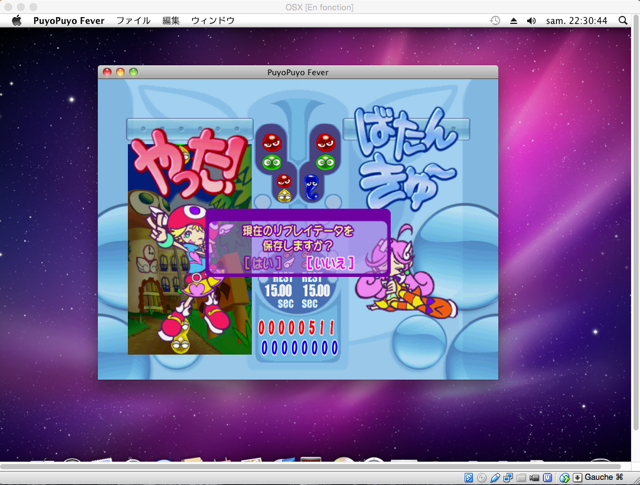
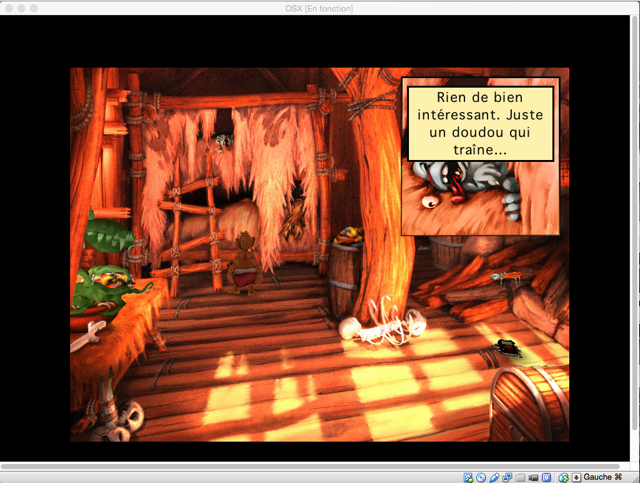
Parmis les récalcitrants testés, on peut noter Warcraft III - Frozen Throne, Giants, Black & White, Myth III, Unreal Tournament, Europa Universalis II, Soldier of Fortune II, XIII, Wingnuts (qui demande un affichage 640x480 qui n'est pas supporté) et Rayman 3 (l'installation bloque). Cette liste est très loin d'être exhaustive.
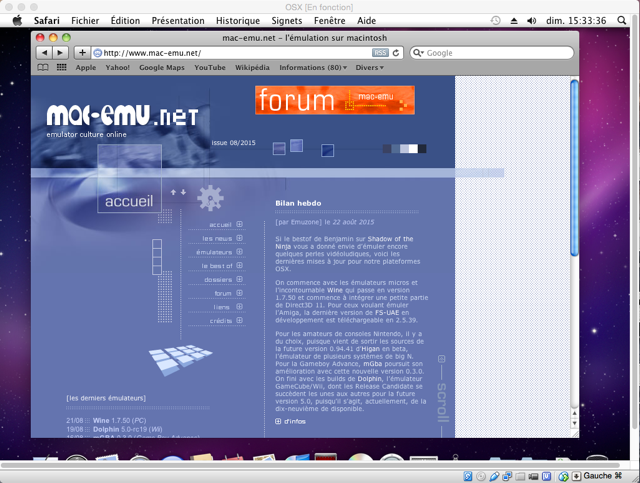
Pour conclure, la virtualisation de systèmes encore récents, en émulant des composants plus ou moins complexes ne vous garantira aucunement d'avoir la même assurance d'un bon vieux Mac quant au bon fonctionnement de vos anciennes applications.