Utilisation de Virtual PC
Beaucoup de visiteurs passent sur les forums de Mac-Emu.net pour nous demander comment utiliser Virtual PC (VPC) et ce qu'il est possible de faire avec. Ce sont souvent les mêmes questions que l'on nous pose et on y apporte généralement les mêmes réponses. J'ai donc décidé d'écrire ce petit dossier sur l'utilisation de VPC.
Le Mac utilisé est un iMacDV 400 (donc un G3) sous OSX 10.2.8 avec 320 Mo RAM. La version de VPC est la 6.0 et nous tenterons d'installer Flonix (lien mort), un linux tenant sur 68 Mo et ne fonctionnant qu'à partir d'un CD, donc bootable.
Je passe bien évidemment l'installation de VPC puisque celle-ci se fait pratiquement toute seule et passe donc à sa configuration.
Comme vous pouvez le voir ci-dessous, cela est plutôt simple :
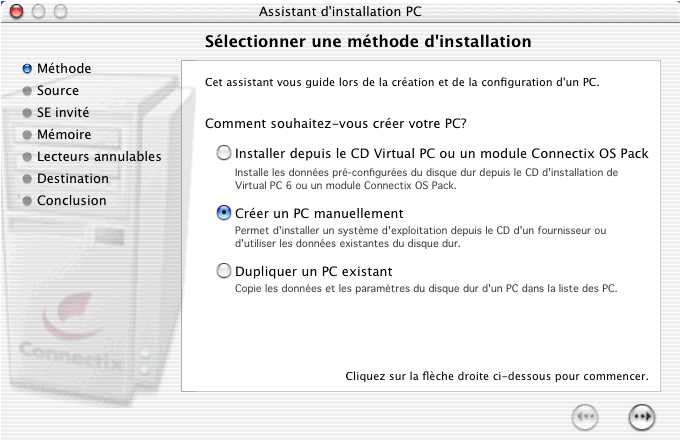
Nous ferons donc tout manuellement.
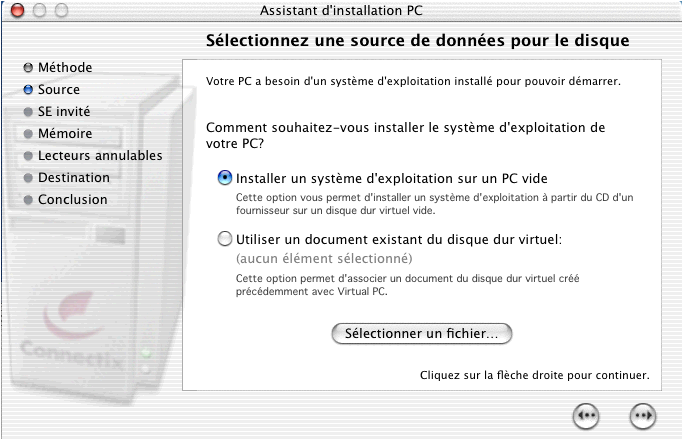
Nous allons construire notre PC de A à Z.
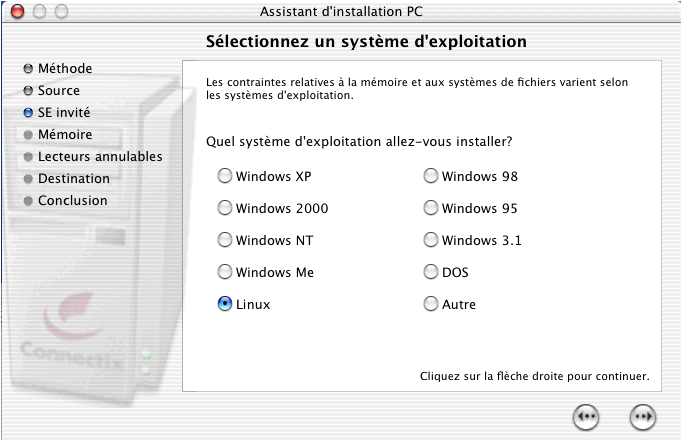
Nous commençons par indiquer le système d'exploitation que nous allons installer.
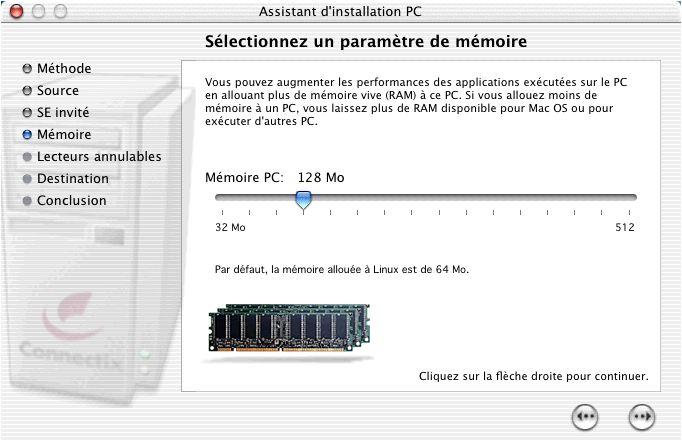
Ensuite nous indiquons combien de RAM (mémoire vive) nous émulerons. Il est bon de ne pas dépasser la moitié de la RAM physique de votre MAC.
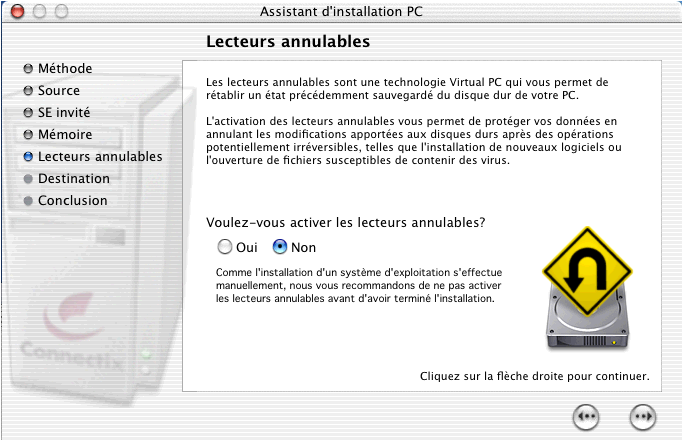
Je n'utilise jamais cette option qui à mon avis mange plus d'espace disque qu'autre chose. On ne plante pas tous les jours.
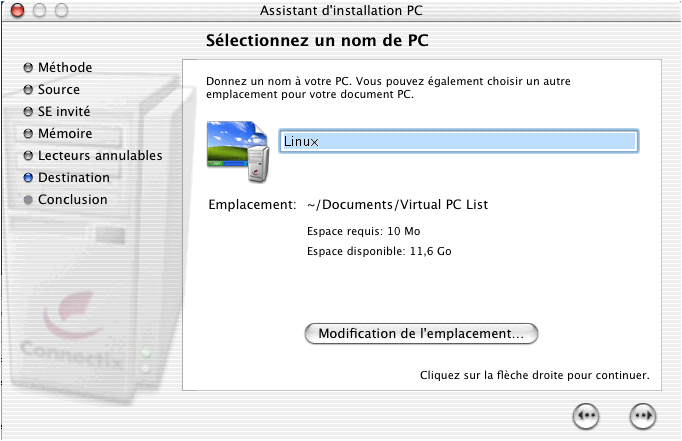
Nous décidons de donner un nom à notre PC. En effet VPC peut en émuler plusieurs et en même temps.
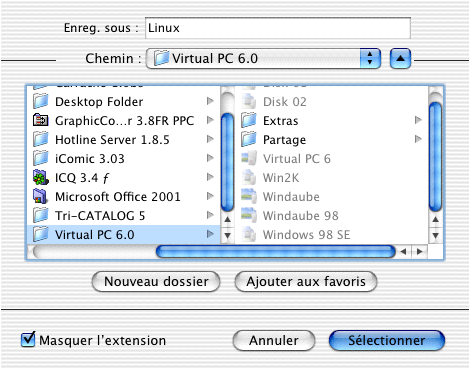
Par contre, je préfère modifier l'emplacement et l'enregistrer dans le dossier VPC.
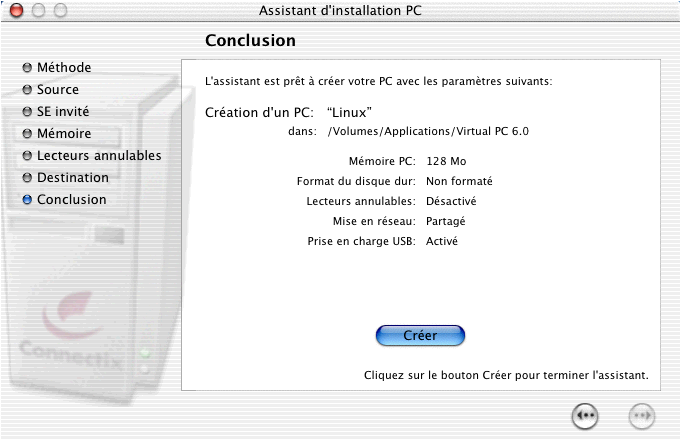
Et voilà , notre PC est commandé, il nous faut désormais mettre des éléments dedans.
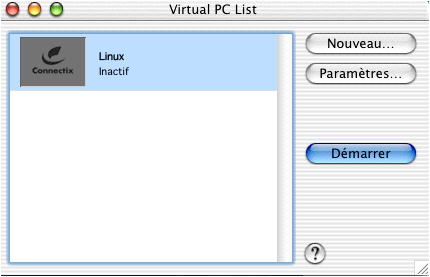
Une liste des PC nous est proposée (menu Fenêtre > Liste Virtual PC ou Commande+L)
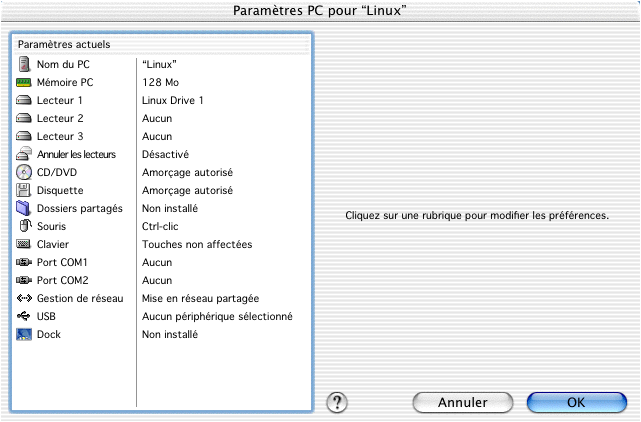
Nous ne cliquons pas sur Démarrer mais Paramètres afin de le finaliser.
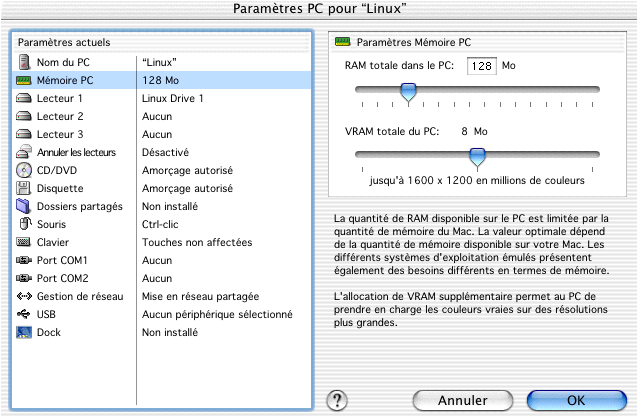
Premièrement la VRAM (mémoire vidéo), qui comme expliqué ci-dessous n'est pas une émulation de carte graphique, celle-ci est prise sur votre RAM. 4 ou 8 Mo est donc suffisant, pas la peine d'en mettre 16 je pense.
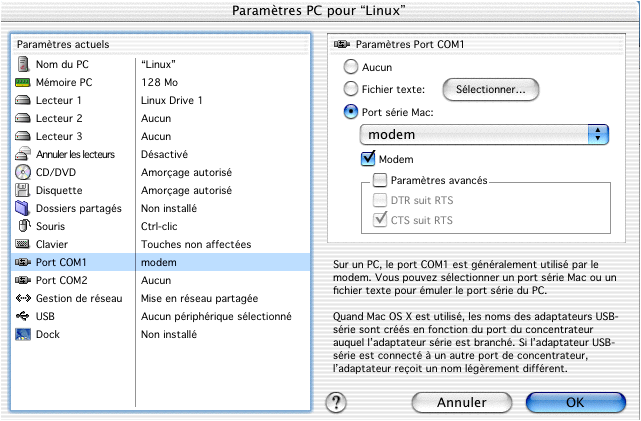
Pour ceux qui ont un modem RTC, vous pouvez l'émuler et ainsi vous en servir dans votre PC virtuel.
Sinon la mise en réseau partagé permet à votre PC d'utiliser l'IP de votre MAC alors que l'option Communication Virtuelle demande une IP distincte pour votre PC. Je ne vais pas m'étendre là dessus car depuis Mac OS X et désormais sur le net, je ne connais plus grand chose que le MAC ne puisse pas faire. Le mieux, pour une émulation plus rapide, est de désactiver le support réseau.
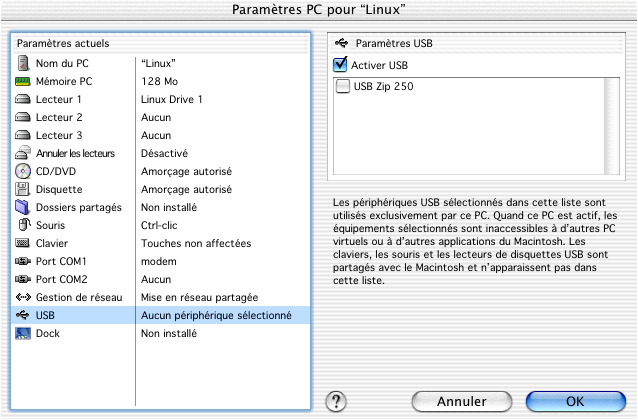
Activez le support usb si vous avez des périphériques et qu'ils vous serviront dans l'utilisation de votre PC. Le support usb 1.0 est vraiment bluffant, je n'ai pas encore trouvé de périphériques non reconnus (tant que l'on a les drivers pour le système de son PC virtuel).
Notre PC n'est pas encore fini, enfin pour ceux qui veulent un lecteur supplémentaire. Voici comment créer un nouvel espace de stockage :
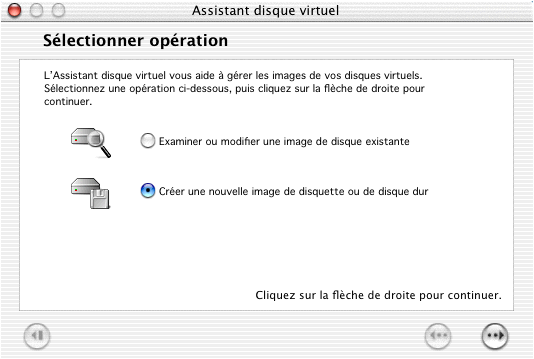
Cliquer sur le menu Fenêtre > Assistant Disque Virtuel (ou Commande+D)
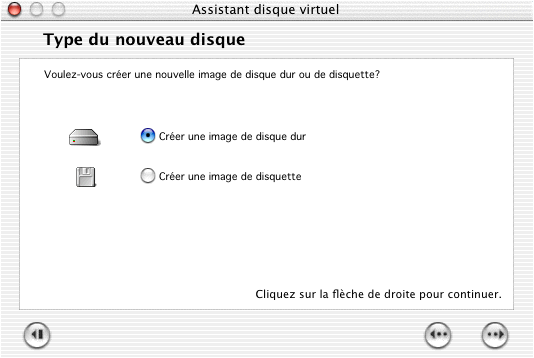
On créé donc un nouveau disque dur.
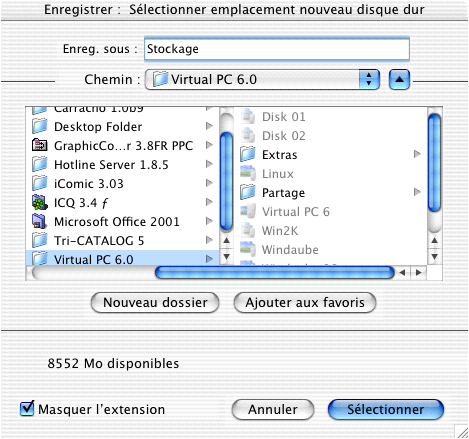
On le nomme et on le place dans le répertoire VPC.
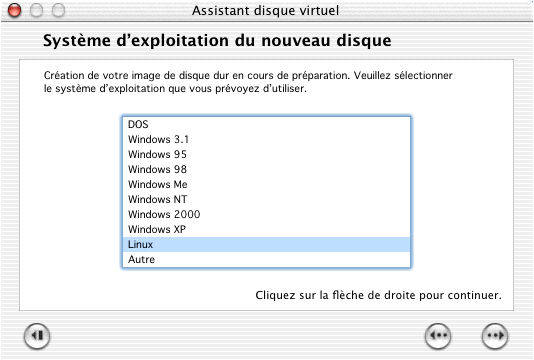
On indique là encore le système que nous utiliserons avec. Vous pouvez mettre Autre si vous l'utiliserez avec plusieurs PC sous différents systèmes.
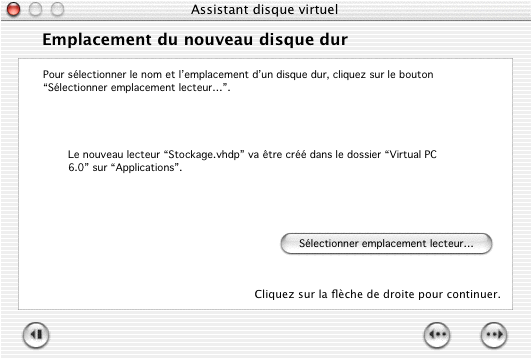
On vérifie que tout est bien paramétré.
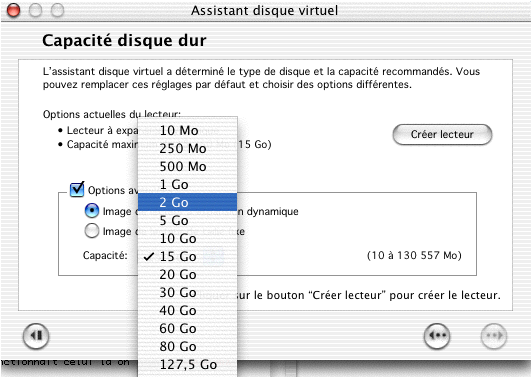
Il est préférable de déterminer l'espace de stockage du disque, il vous faudra donc estimer vos besoins et ce que le système de votre PC pourra gérer pour une émulation rapide.
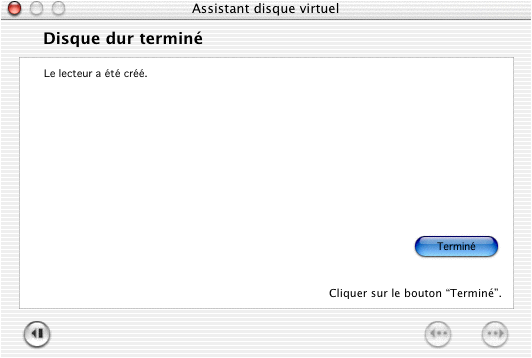
Et voilà, votre nouveau disque est prêt.
Maintenant il ne reste plus qu'à installer virtuellement son nouveau lecteur dans le PC comme ceci :
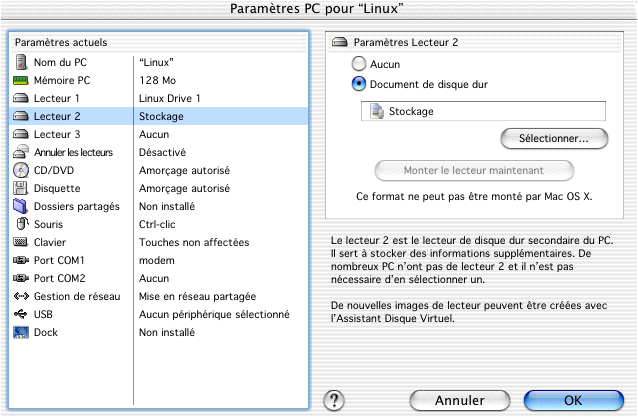
Le PC est prêt à accueillir un système d'exploitation pour x86
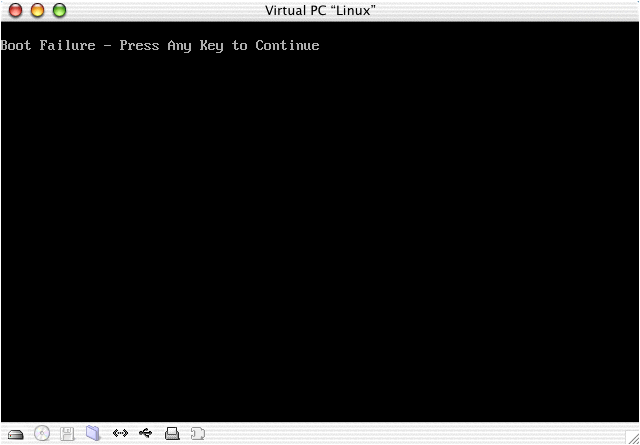
Nous allons maintenant télécharger (lien mort) notre système Flonix. Une fois l'image du cd (iso) sur le mac vous avez la possibilité de le graver.
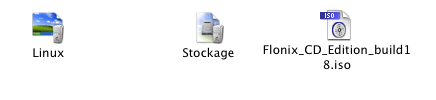
Mais nous n'en ferons rien, ce n'est pas un cours de gravure que nous voulons faire mais montrer les possibilités de VPC, or il n'est plus à démontrer que VPC sait parfaitement utiliser votre lecteur optique mais plutôt que celui-ci possède une fonction image disque fort utile.
Voici donc les 3 petites étapes permettant d'insérer virtuellement un CD dans le lecteur de son PC :
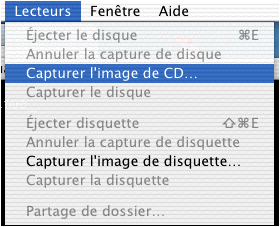
1- Dire à VPC que le CD ne se trouve pas dans le lecteur mais sur le disque dur.
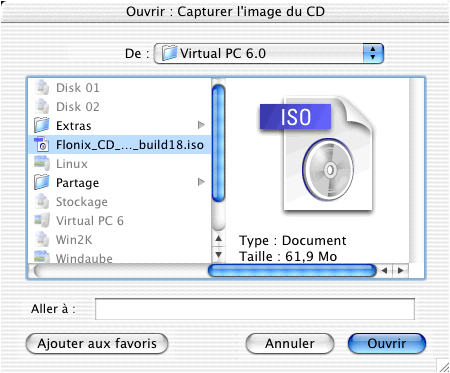
2- Sélectionner l'image du CD-Rom.
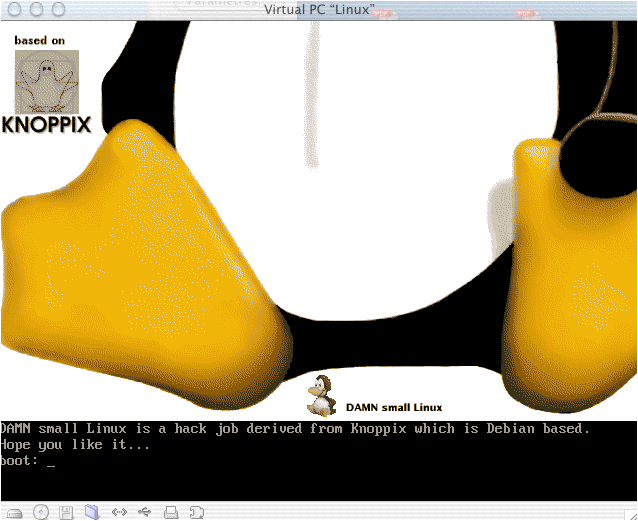
3- Démarrer le PC.
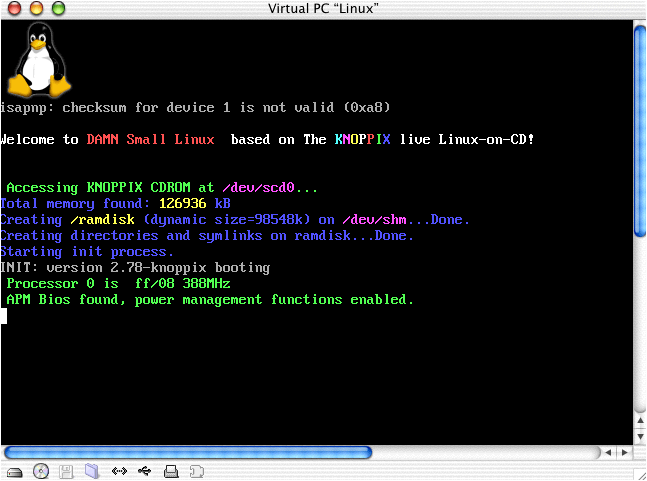
Terminé, nous voilà avec notre beau linux x86 sur notre architecture PPC préférée. Dorénavant vous êtes capable d'installer n'importe quel OS à partir d'un CD d'installation bootable. Dans le cas d'un vieux système demandant une disquette de démarrage, tels que Windows 3.1, DOS, Windows 95 ou même certains Windows 98, vous pouvez utiliser la fonction de capture d'image pour les disquettes de VPC fonctionnant comme celle pour les CD-Rom. Il est facile de se procurer les images des disquettes de boot pour Windows 95/98 sur le net. Si vous avez les disquettes, sachez que VPC reconnait très bien les lecteurs dont ceux en USB grâce à un support USB très bien réussi (mais ça je l'ai déjà dit). Si vous n'avez pas de lecteur, il faudra trouver le moyen d'en faire des images disque sur un autre ordinateur.
Beaucoup d'entre vous installeront Windows. Alors attention. Tout d'abord, sachez que si vous désirez installer Windows XP, VPC ne gère pas encore le NTFS. Ensuite, la VRAM que nous avons paramétrée avant ne veut en aucun cas signifier qu'une carte graphique accélératrice est émulée mais qu'il y a seulement de la mémoire vidéo d'allouée (comme sur les vieilles cartes mères). Il est donc absurde d'installer VPC pour jouer aux jeux gourmands en 3D. Les vieux jeux en 2D ou ne demandant qu'un support DirectX seront jouables à la rigueur mais gardez en mémoire que VPC reste avant tout un outil de travail et d'échange.
Pour ceux qui voudraient partager un dossier du mac avec le PC virtuel (celui-ci sera reconnu comme un volume par le système x86), il faut attendre la fin du chargement du système puis retourner dans les paramètres :
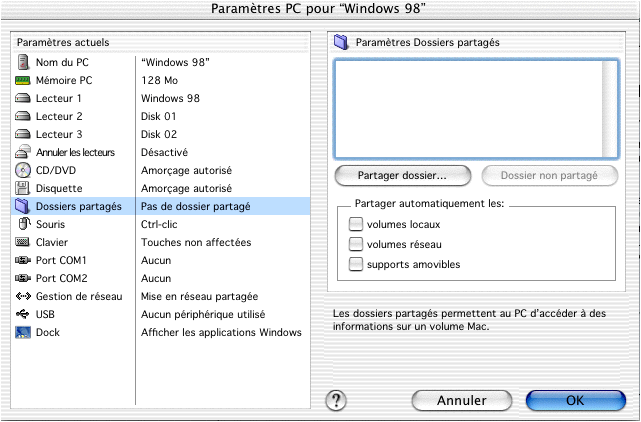
Allez dans l'option de partage de dossier.
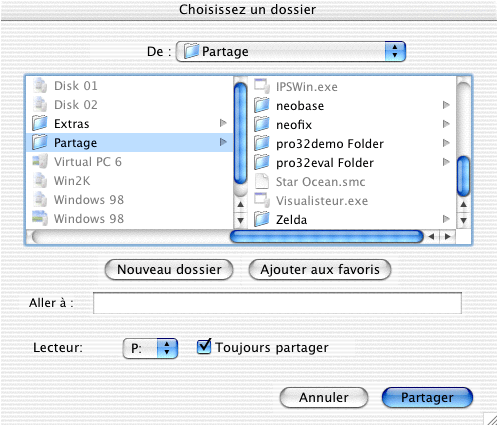
Puis sélectionnez le dossier que vous voulez partager. La plupart du temps, j'utilise un dossier que je nomme partage dans le répertoire VPC que je laisse toujours en partage.
Vous pouvez aussi utiliser les options suivantes:
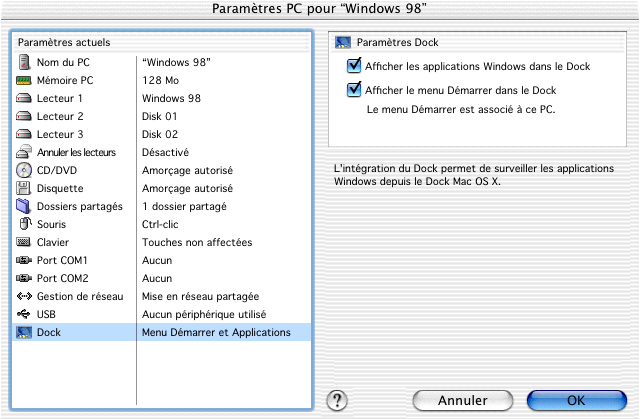
Comme vous pouvez le voir, cela vous permet d'avoir accès au menu "démarrer" de windows depuis votre dock.
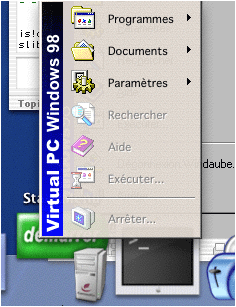
Ainsi que les applications Windows lancées.
Enfin, ceci n'est peut-être pas le meilleur conseil, il y a sûrement des personnes mieux rodées que moi sur l'utilisation de VPC, mais voici mon utilisation de VPC.
Sous G3 je n'utilise que Windows 98 SE, sous des machines équipés de G4 Windows 2000 est une meilleure solution. Cela dit, Windows reste gourmand en ressource surtout lorsqu'il est émulé et je vous conseil d'opter pour l'apparence la plus sobre et la moins gourmande qu'il soit. Faites donc une installation de Windows personnalisée avec uniquement les éléments dont vous avez besoins. Faites attention à ce que vous installez qui pourrait surcharger le système. Bref, gagnez du temps processeur partout où c'est possible, rien n'est négligeable.</br>
⚠️ Ce dossier est signalé comme obsolète.