Mini vMac
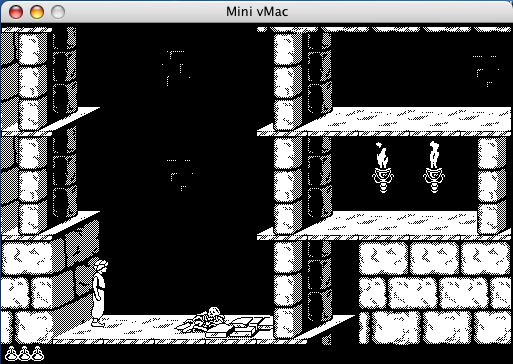
L'avantage de cet émulateur open source, en plus d'avoir le code téléchargeable donc, est sa disponibilité pour de nombreuses architectures. Étant sur un iBook G4, j'utiliserai donc le build PPC prévu pour ma machine.
Avant toute chose il vous faudra récupérer par vos propres moyens deux fichiers extrêmement importants sans lesquels Mini vMac ne pourra remplir son rôle. Il s'agit de la rom appelée vmac.rom qui devra être à côté de l'application Mini vMac ainsi que les images disques d'un système d'exploitation. Pour ma part j'ai récupéré les disquettes de mon Système 7 français livré avec mon LCIII et en ai fait des images disques.
Concernant les vieux systèmes d'exploitation, sachez qu'Apple offre en libre téléchargement le 6 et le 7 en version nord américaine à cette adresse : http://support.apple.com/kb/TA48312?viewlocale=en_US#system (lien mort) (malheureusement plus disponible).
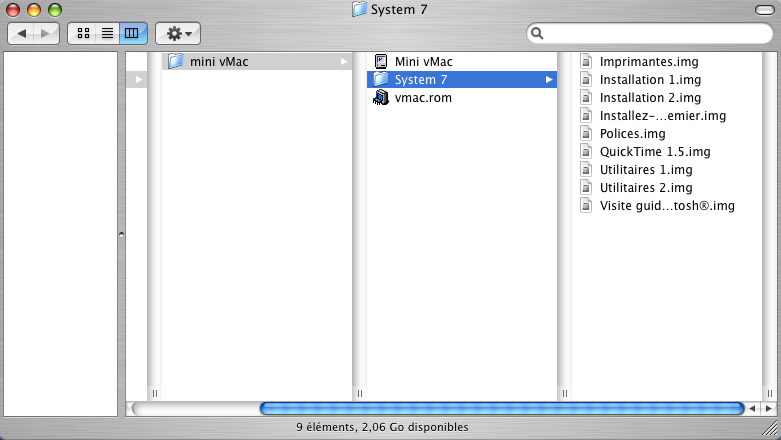
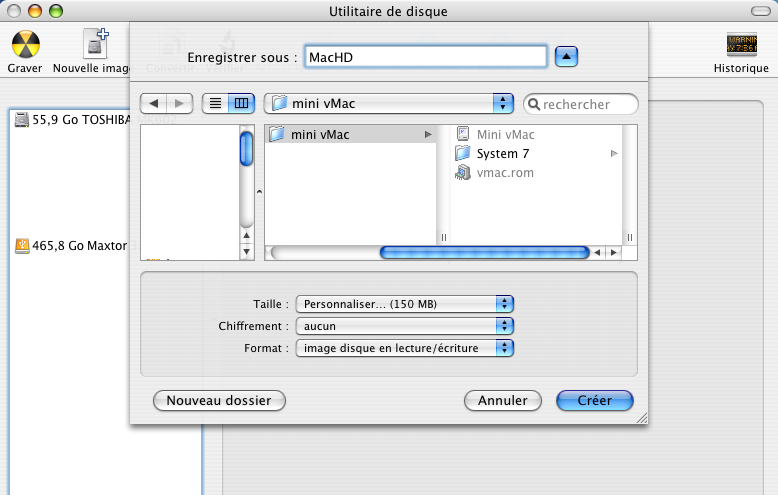
Une fois les ingrédients récupérés, il nous faut créer par nous même l'image de ce qui sera notre disque dur. Pour cela deux solutions, suivant si vous êtes sous Mac OS 9 ou Mac OS X. Pour ceux qui serait encore avec OS9, utilisez l'utilitaire DiskCopy s'utilisant à peu près comme l'utilitaire d'OSX décrit ci-après. Sur OSX il existe un utilitaire nommé si justement "Utilitaire Disque". Ouvrez-le et créez une nouvelle image du nom voulu et de la taille de votre choix en vérifiant que celle-ci soit en lecture/écriture et non chiffrée (l'image crée est souvent montée juste après, démontez là ).
Maintenant que tout est prêt il ne reste plus qu'à simuler notre bon vieux, très vieux même, mac. Mini vMac lancé, une disquette avec un point d'interrogation apparait.
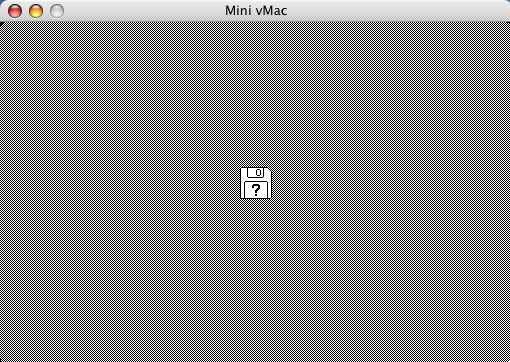
Il s'agit alors d'aller dans les menus et d'ouvrir une image disque. Sélectionnez celle de la disquette d'installation système.
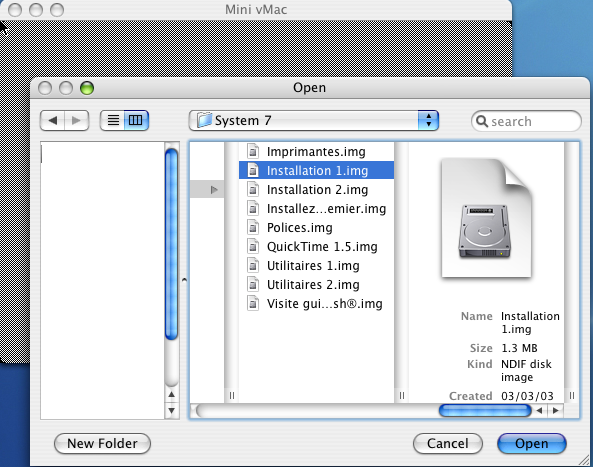
Le mac se lance alors.
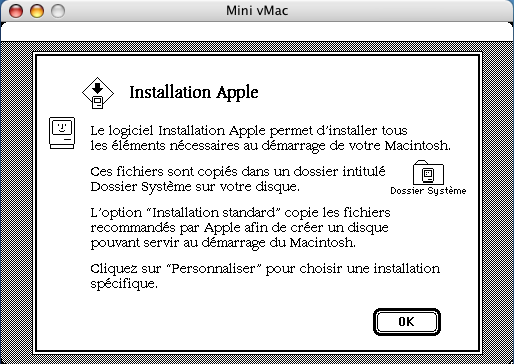
Petit problème, l'installation du système requiert un disque dur.
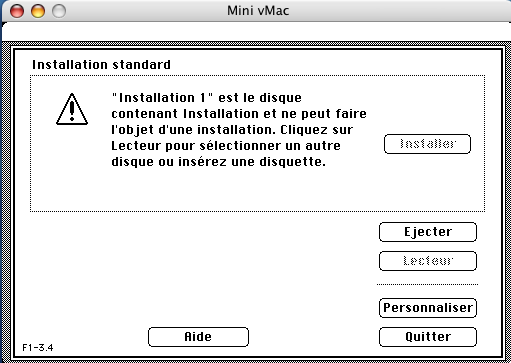
C'est à ce moment que vous devez refaire la même manipulation en sélectionnant l'image disque que vous avez créé.
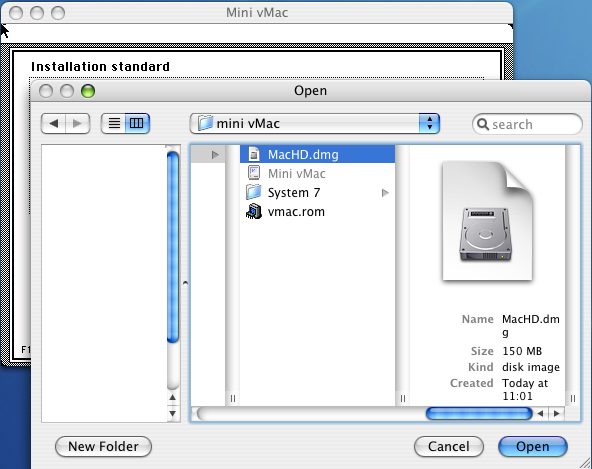
Il ne vous reste plus qu'à initialiser votre disque dur et suivre le reste des instructions.
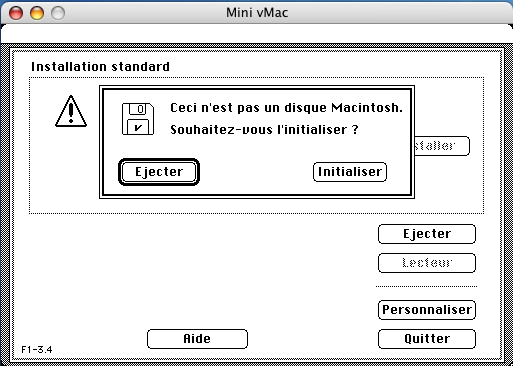
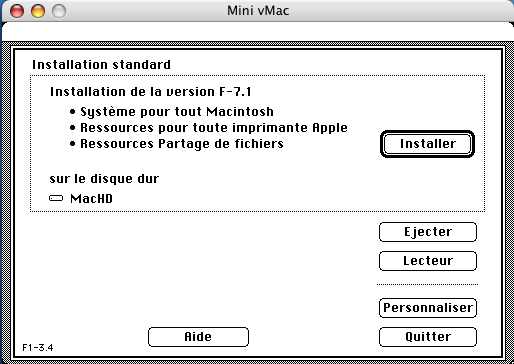
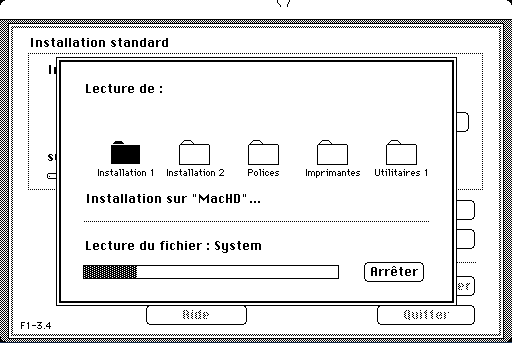
Si une seconde disquette d'installation est demandée, là encore il vous faudra ouvrir l'image correspondante et répéter l'opération autant de fois que nécessaire.
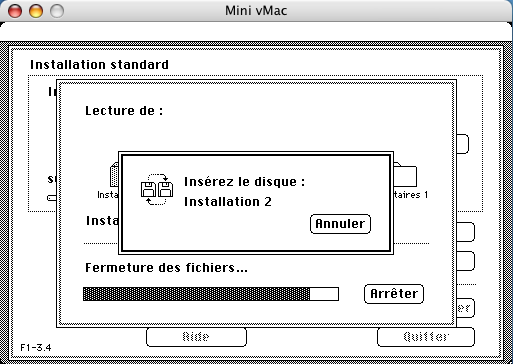
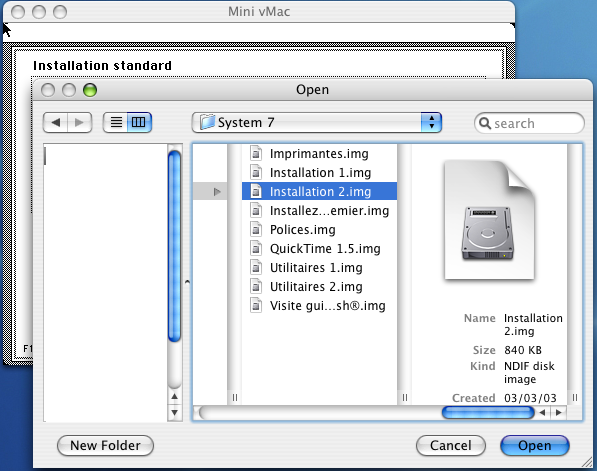
Votre disque dur est alors prêt pour une utilisation complète.
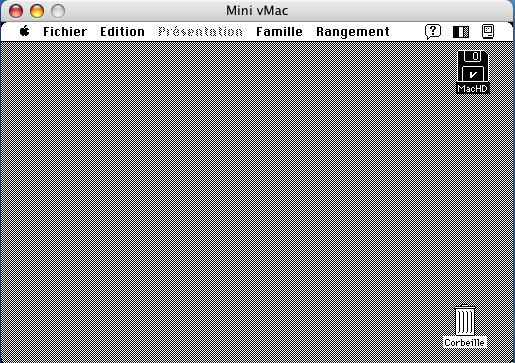
Vous pouvez désormais éteindre le système et quitter l'émulateur. Notez bien qu'il vous faudra toujours bien éteindre le système émulé avant de quitter mini vMac ou alors passer par la commande permettant de quitter directement mini vMac comme expliquée ci-dessous.
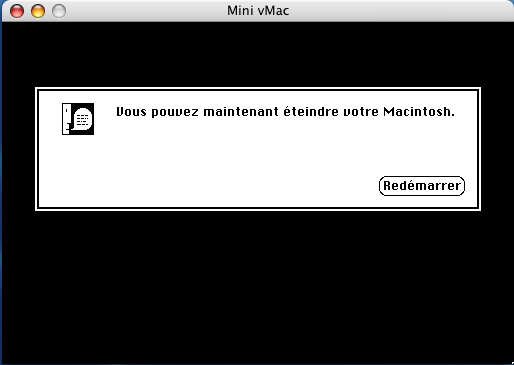
Maintenant en ouvrant l'image disque, vous pouvez y glisser les applications voulues.
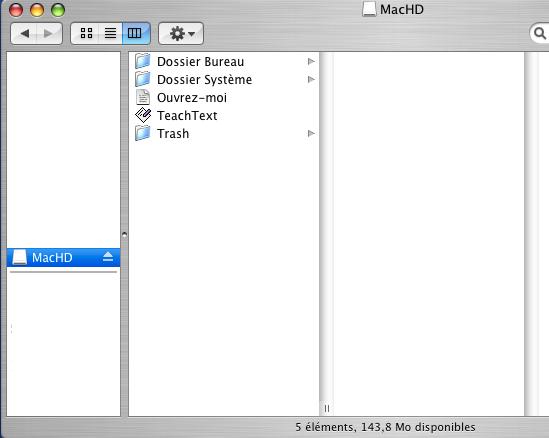
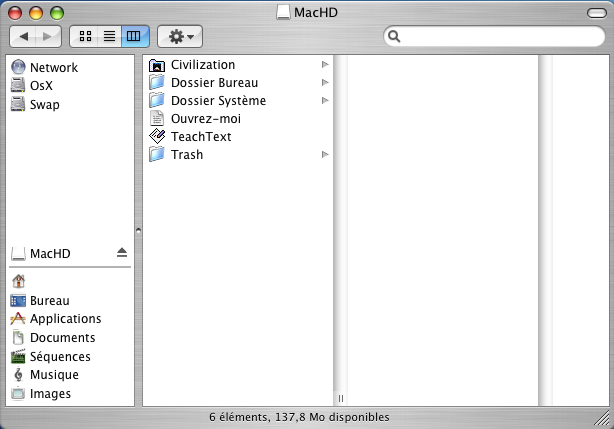
Il suffit ensuite de démonter l'image et de relancer mini vMac et cette fois-ci sélectionner directement l'image disque, devenue démarrable, quand le logo de la disquette avec un point d'interrogation apparaît.
Les documents copiés y seront alors présents et tout à fait utilisables tant que ces derniers n'ont pas vu leurs ressources, norme propre aux systèmes antérieurs à Mac OS X, disparaître comme c'est souvent le cas après un passage des dits documents sur un OS Microsoft par exemple.
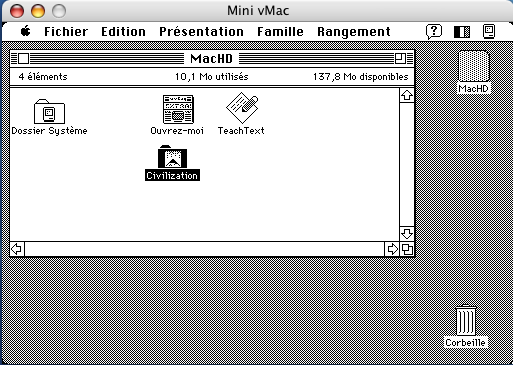
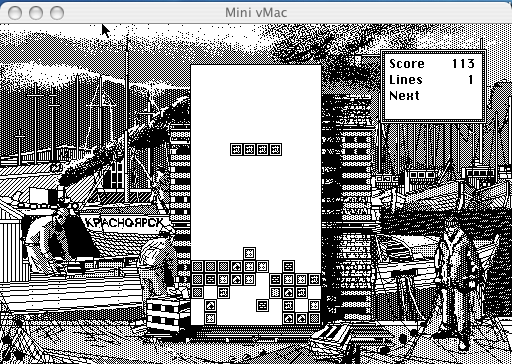
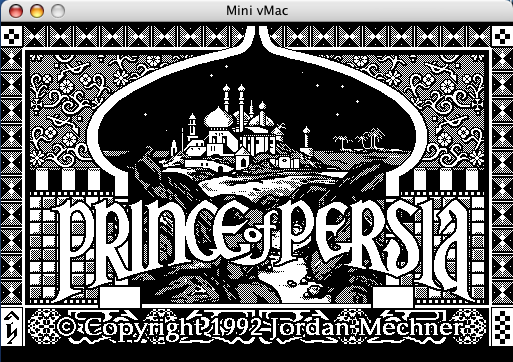
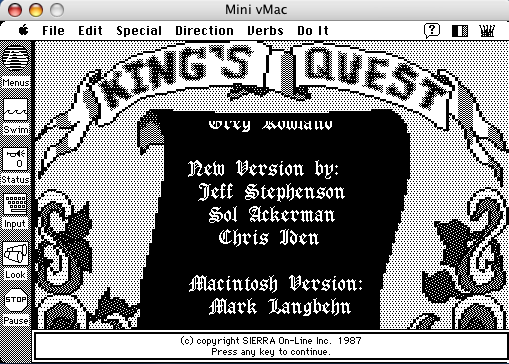
Vous êtes désormais en possession de votre bon vieux mac noir et blanc et pouvez rejouer à tous ces jeux qui ont bercés votre enfance.
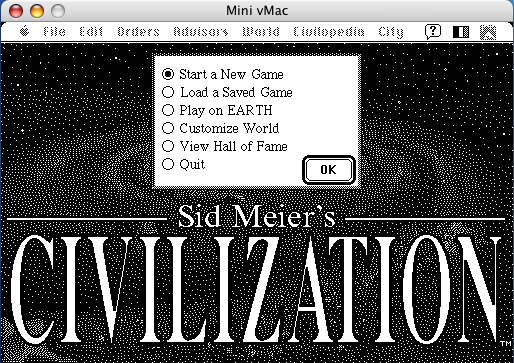
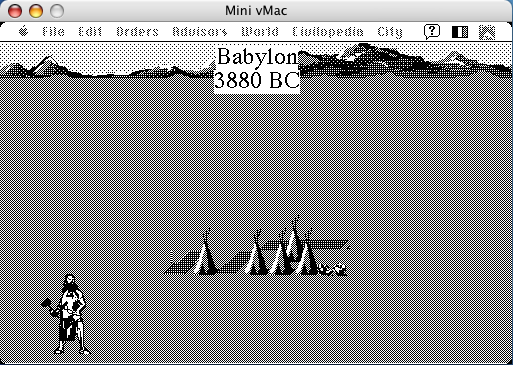
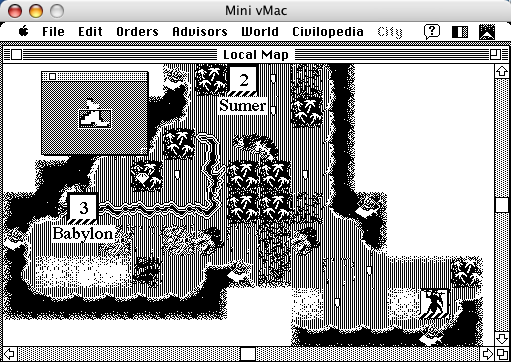
Notez que lors de l'émulation, lorsque vous restez appuyez sur la touche contrôle, vous pouvez alors activer des options en appuyant sur une autre touche simultanément. Voici un petit exemple de ce qui est possible :
ctrl + 'h' = aide.
ctrl + 'k' = gestion de la touche contrôle pour le mac émulé.
ctrl + 'o' = ouverture d'une image disque.
ctrl + 's' = accéder aux options de vitesse de l'émulation.
ctrl + 'a'* = informations.
ctrl + 'q'* = quitter mini vMac (après confirmation).
ctrl + 'r' = relancer mini vMac (après confirmation).
ctrl + 'f' = passer en mode plein écran ou fenêtrage.
*Attention, sous mini vMac le clavier passe en "qwerty", les touches 'a' et 'q' sont inversées et la touche 'm' se trouve à la place de la virgule à côté du 'n'.

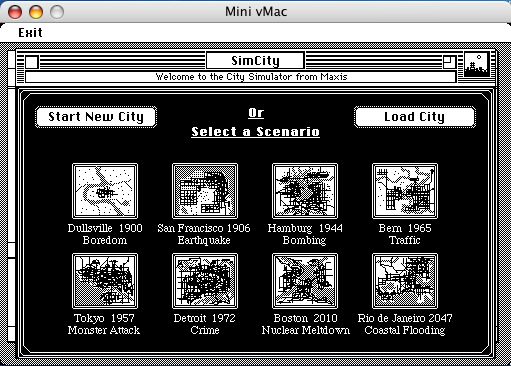
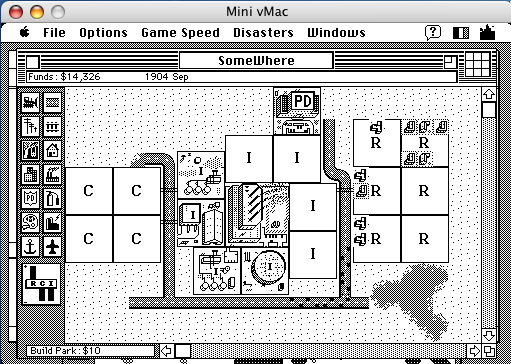
Post Scriptum : Voici un petit soucis sur lequel je suis tombé durant la création du dossier et donc je le note au cas où vous auriez le même que moi. L'image est parfois non lisible après un copier coller d'un fichier à l'intérieur depuis OSX. En réalité, c'est souvent dû au fait que le système démonte mal l'image du disque dur, facilement décelable car celui-ci ne peut pas être remonté. Dans ce cas précis, mini vMac demande s'il faut réinitialiser le disque. Bien sûr il ne le faut pas. En fait je n'ai pas trouvé d'autre parade que de redémarrer ma session OSX. Mais je suppose que via le terminal il doit être possible de démonter proprement l'image ou tuer la tâche gênante.