Les vieux OS de Microsoft sous OSX
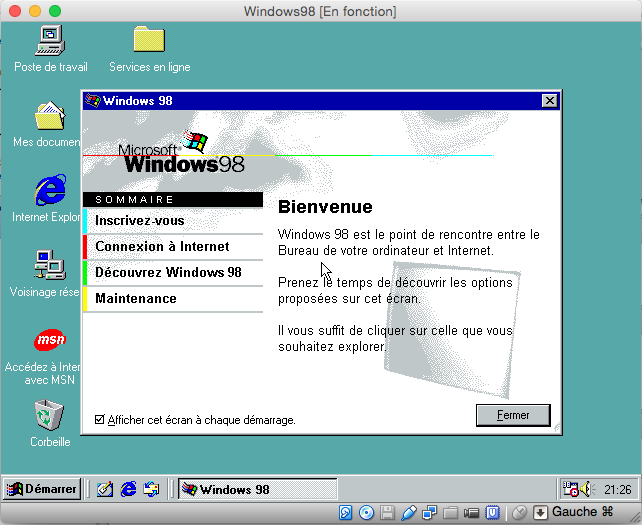
Ce tutoriel se focalisera sur l'installation de Windows 98 SE à l'aide de Virtualbox (gratuit contrairement à VmWare Fusion ou Parallels Desktop et plus facile d'utilisation que Wine), mais cela sera similaire si votre Windows est l'édition 95. Si votre besoin se limite à DOS, alors DosBox vous sera bien suffisant. Dans le cas d'une installation d'un Windows XP (voire la dernière distribution de Win98SE) ou supérieur, nul besoin de ce tutoriel puisqu'il vous suffira de créer une machine virtuelle et d'insérer le CD ou DVD de l'OS (ou charger son image) et suivre les instructions lors du démarrage.
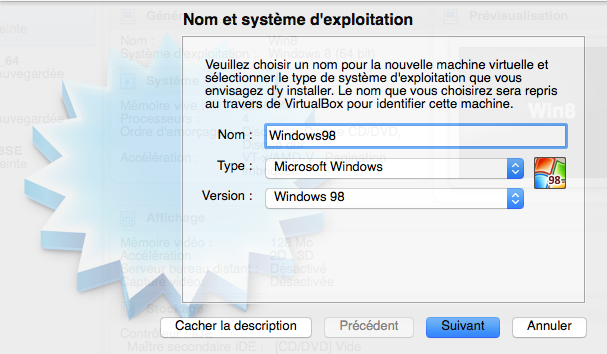
Nous commencerons comme à l'habitude par créer une nouvelle machine virtuelle en lui donnant un nom.
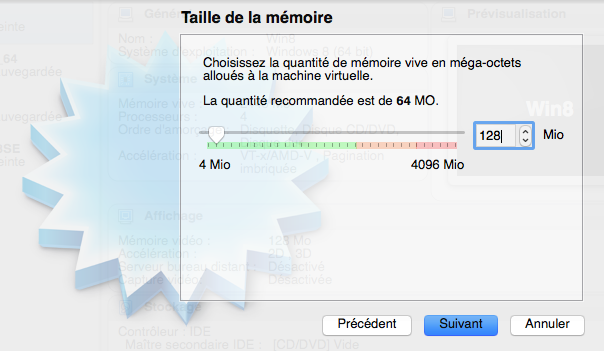
Libre à vous d'allouer la quantité de RAM voulue, mais 128 Mo devraient suffire.
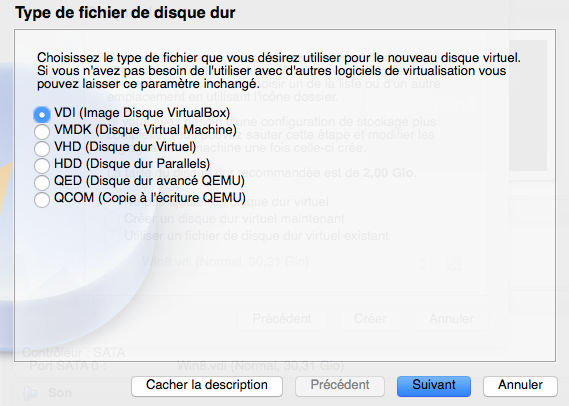
Il faut ensuite créer un disque dur. C'est maintenant qu'il vous faut savoir ce que vous compter faire de votre VM.
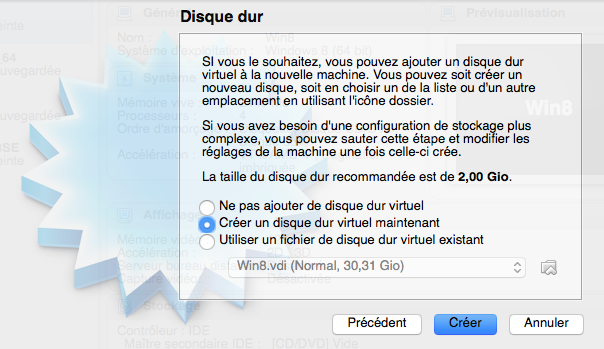
Le type d'image est importante dans le cas où vous voudriez qu'il soit compatible avec QEmu ou tout autre émulateur.
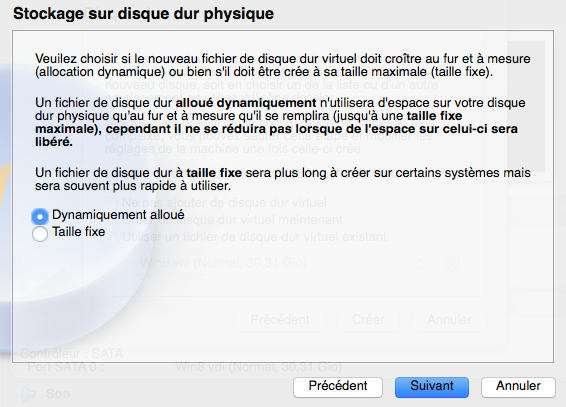
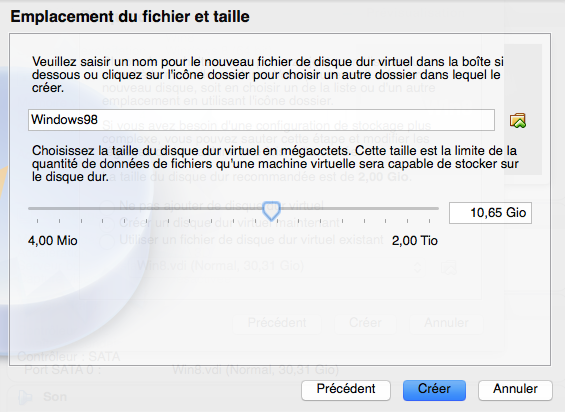
La taille vous permettra d'installer plus ou moins de programmes. Là encore choisissez bien, même si l'ajout d'un second disque est toujours possible.
Votre VM est créée mais il faut encore peaufiner les paramètres.
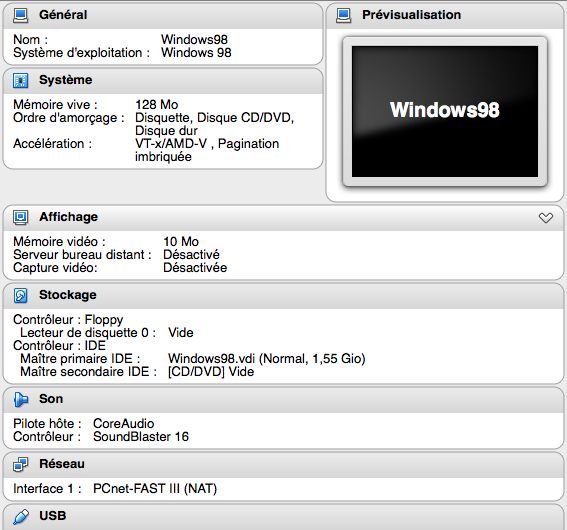
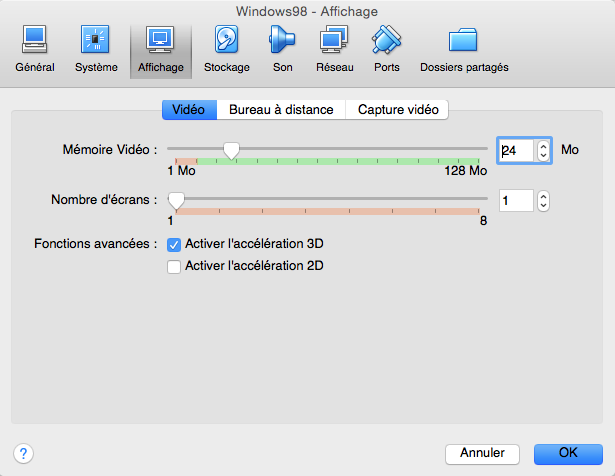
On commence par la mémoire vidéo et l'accélération 3D. Modifiez les suivant ce que vos futurs logiciels réclamerons.
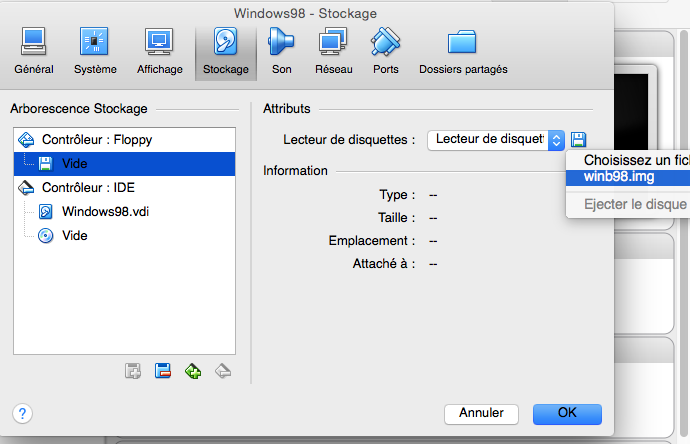
Installer un Windows 98 ou 95 demande une disquette de boot. C'est pourquoi nous utiliserons l'image fournie à la fin de l'article.
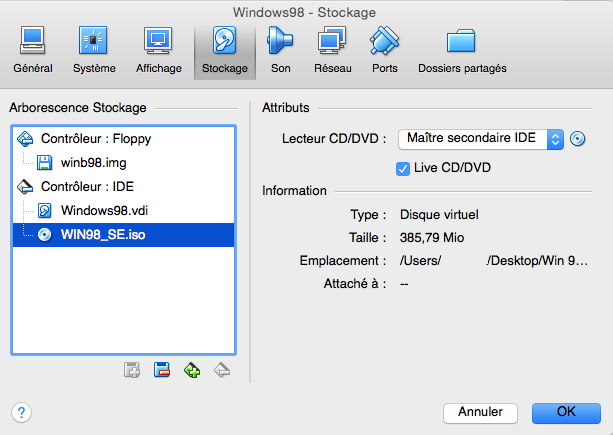
Ensuite il faut bien évidemment insérer et capturer le CD d'installation ou son image.
Nous n'avons plus qu'à lancer notre nouvelle VM qui, au démarrage, nous demandera si nous voulons supporter le CD-Rom, ce qui est le cas.
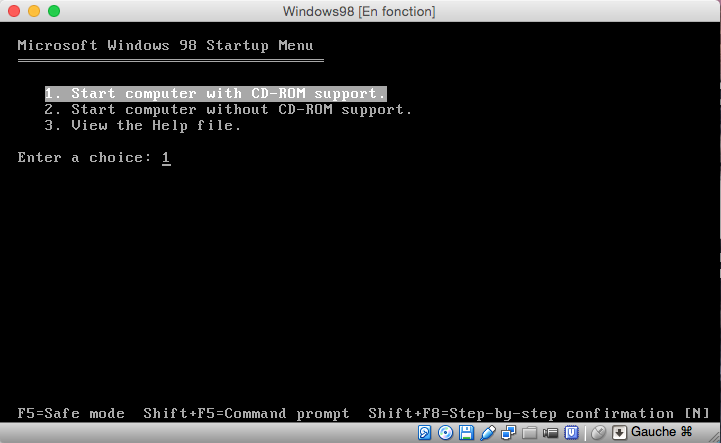
Nous nous retrouvons avec les lignes de commandes DOS.
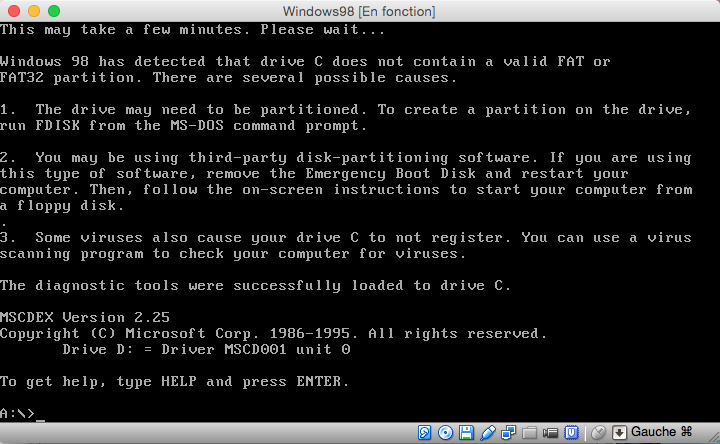
Nous allons tenter une installation
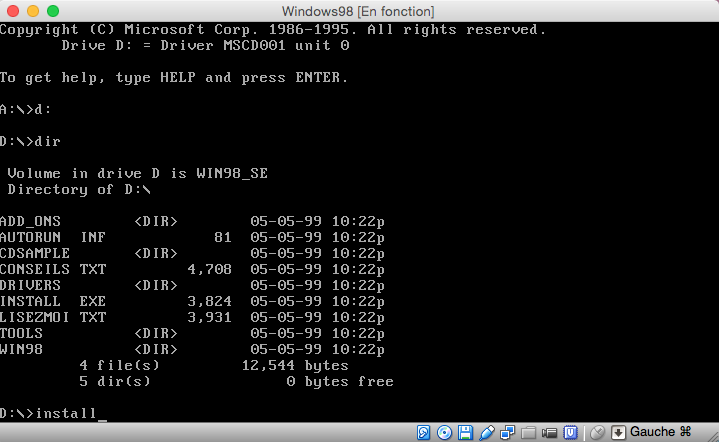
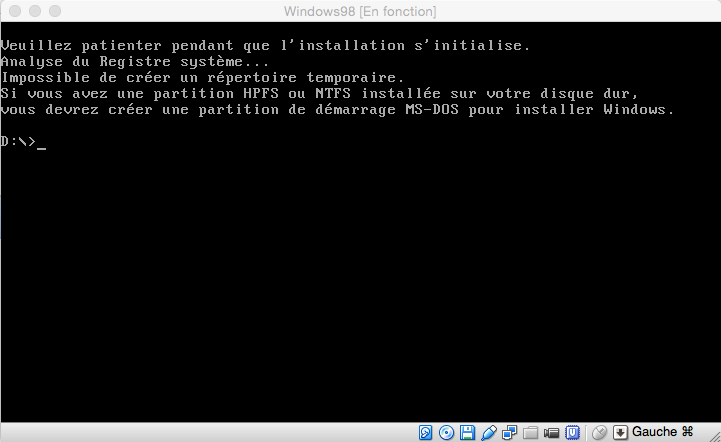
Malheureusement, celle-ci échoue, le disque n'est pas prêt à accueillir un système. Il va falloir le faire manuellement.
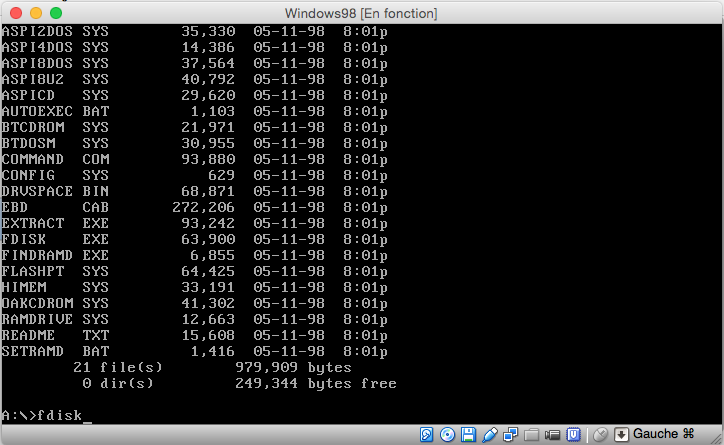
Pour cela nous allons activer le disque via la commande "fdisk" dont le binaire se trouve sur la disquette de boot.
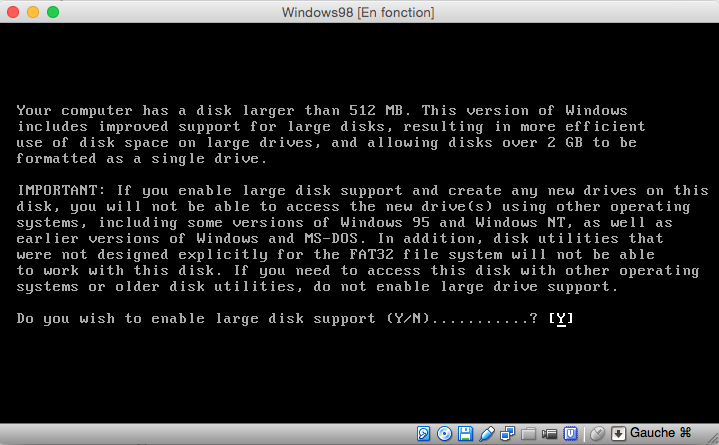
Nous indiquerons que nous voulons du support des disques volumineux.
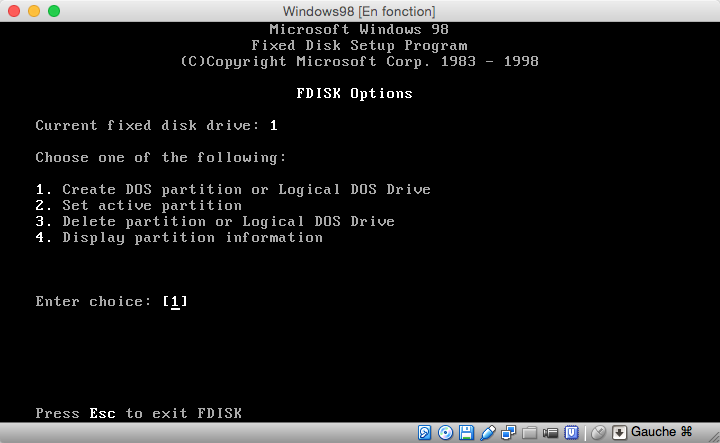
Et créons une partitions DOS...
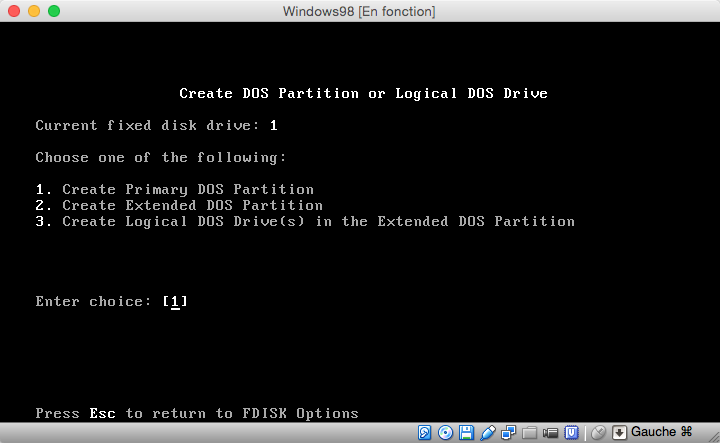
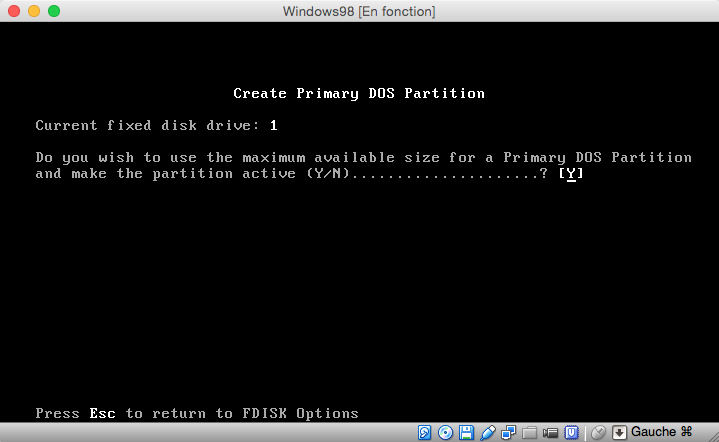
Et acceptons qu'elle fasse la taille du disque et activons la.
Quittons le programme.
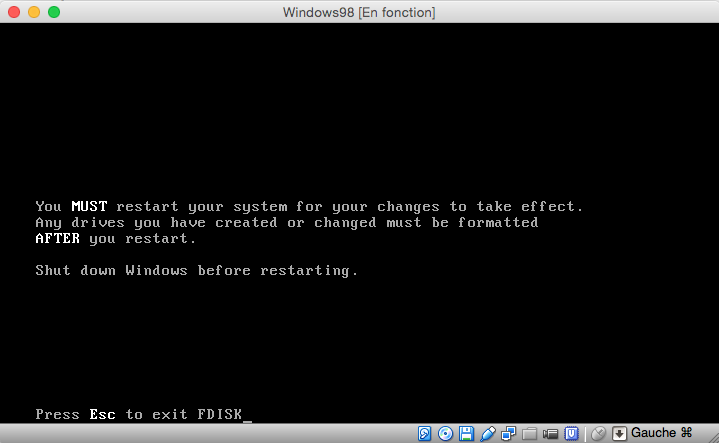
Le disque n'est pas encore prêt, il va falloir le formater via la ligne de commande "format c:".
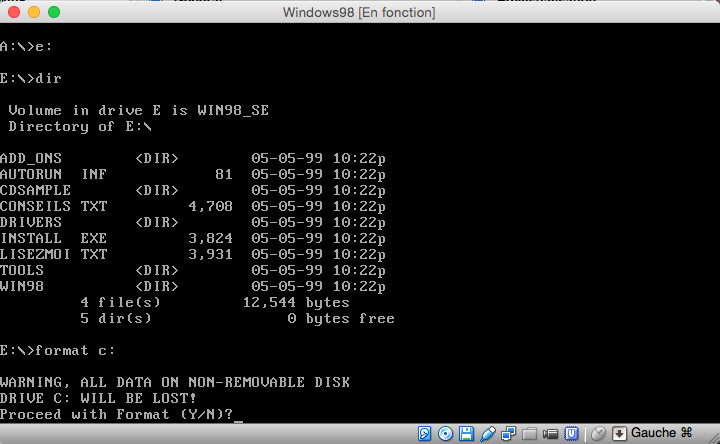
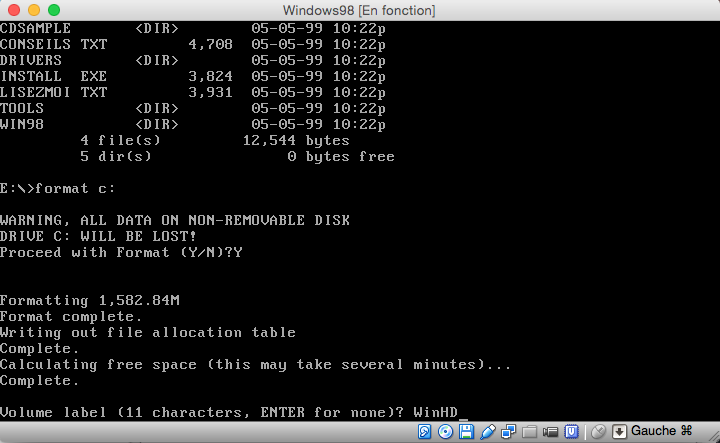
Donnez lui le nom que vous souhaitez.
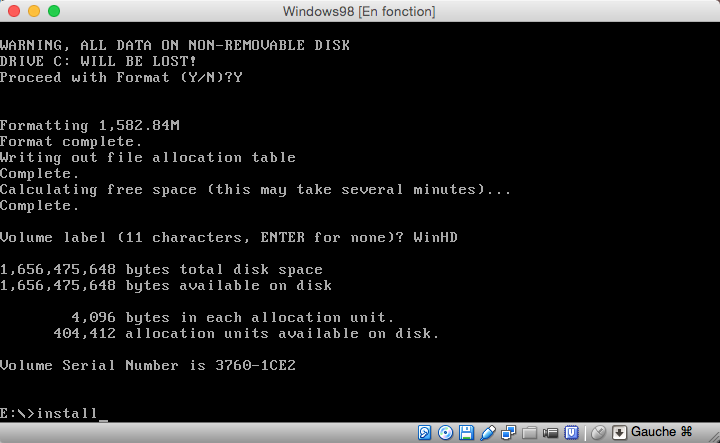
Maintenant, l'installation est possible via la commande "install".
Une vérification des disques doit se lancer. À la fin de celle-ci il suffit d'appuyer sur la touche "q" pour passer à la suite.
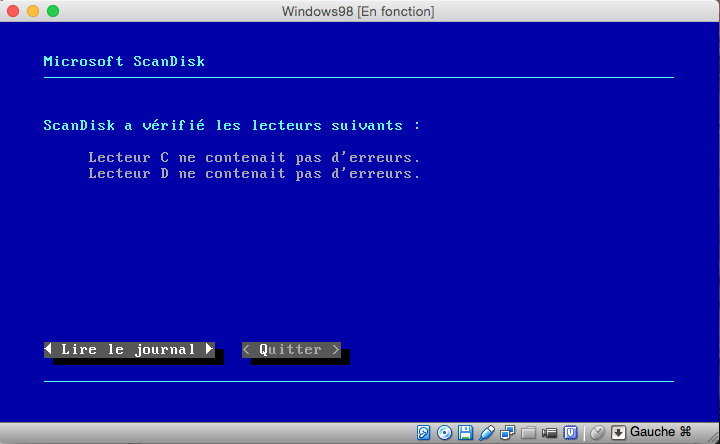
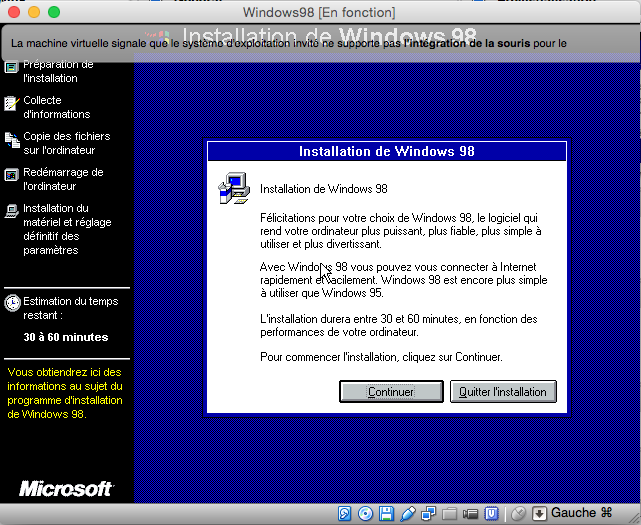
L'installation de Windows commence enfin. Il n'y a plus qu'à suivre les instructions.
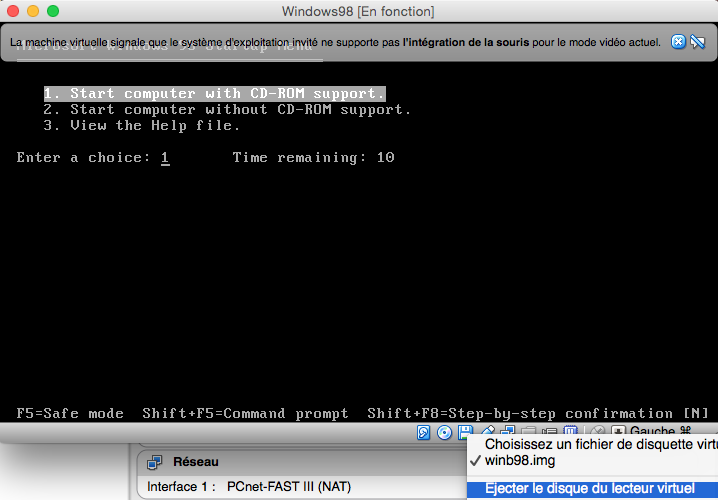
Lors du redémarrage automatique, il se peut que vous vous retrouviez avec la demande du support du CD-Rom. C'est simplement que vous aurez oublié de retirer la disquette de boot. Faites le et redémarrez la machine.
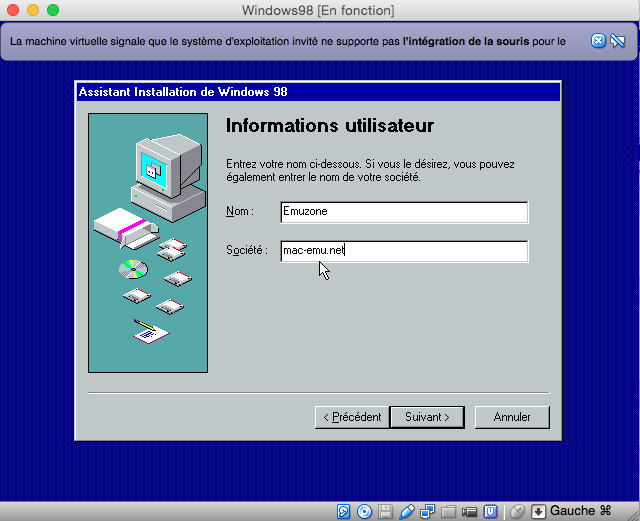
L'installation se déroule normalement, vous demandant quelques informations.
Nous sommes désormais en possession d'un Windows utilisable.
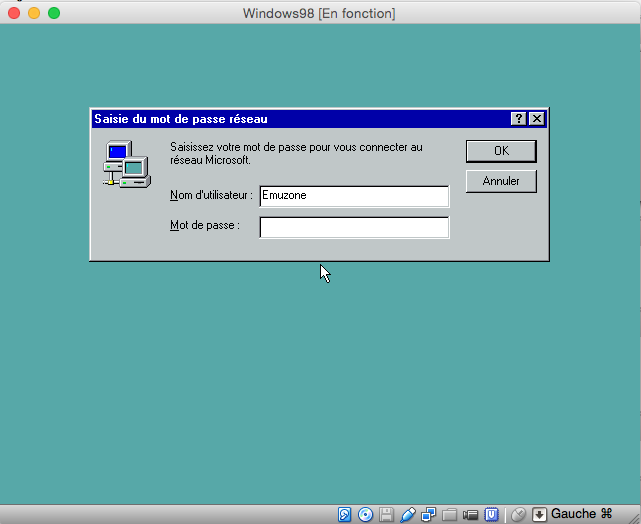

Enfin presque, puisque le pilote de l'écran de Virtualbox n'est pas supporté par les anciens systèmes de Microsoft, ne permettant pas de dépasser les 640x480 en 16 couleurs.
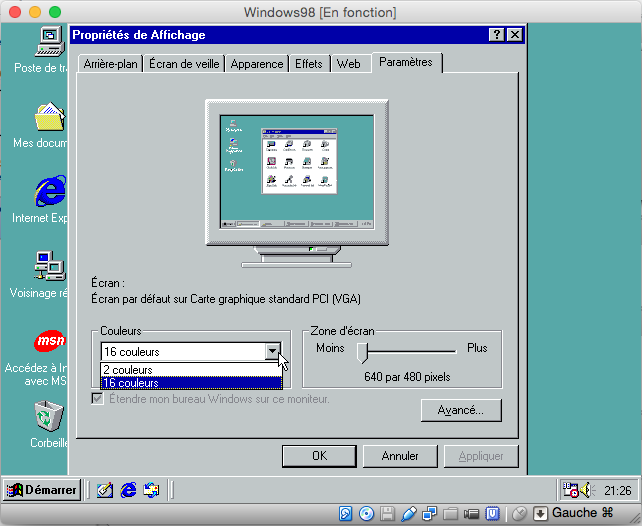
Mais rien n'est perdu, il suffit d'en installer un manuellement et pour cela, capturer l'image CD disponible en fin de l'article qui comprend des pilotes compatibles.
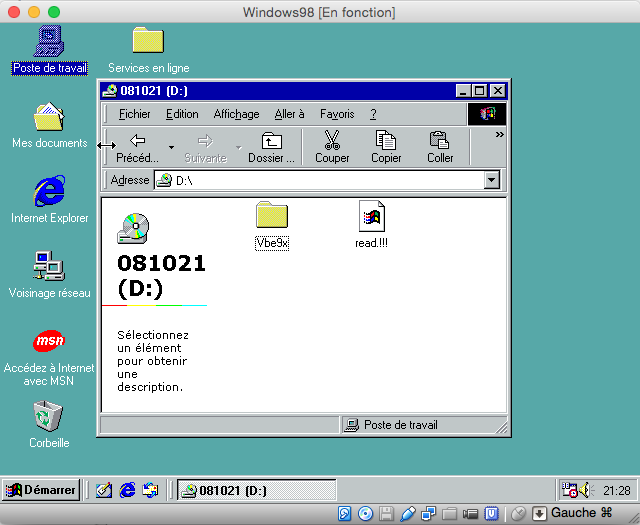
Une fois capturée, ouvrez le panneau de configuration disponible dans les paramètres du fameux menu "Démarrer".
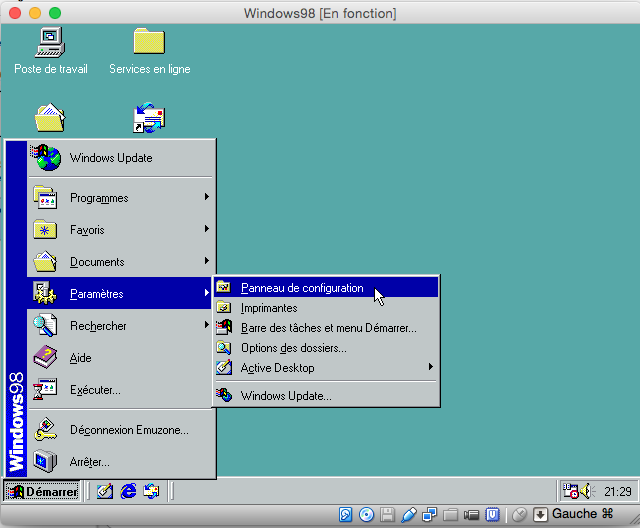
Et lancez l'outil d'ajout de périphérique.
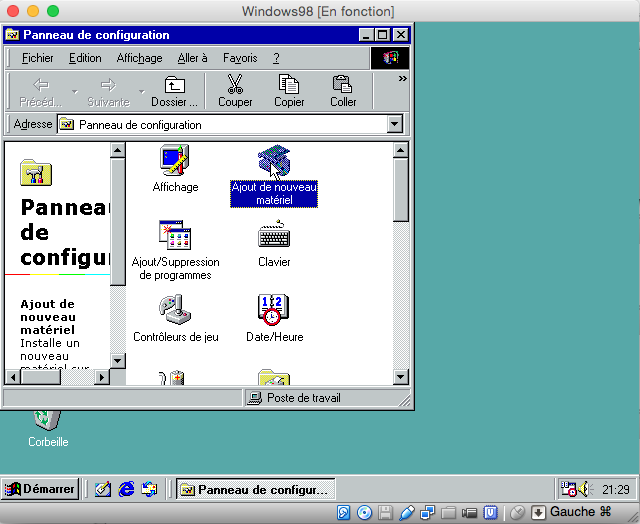
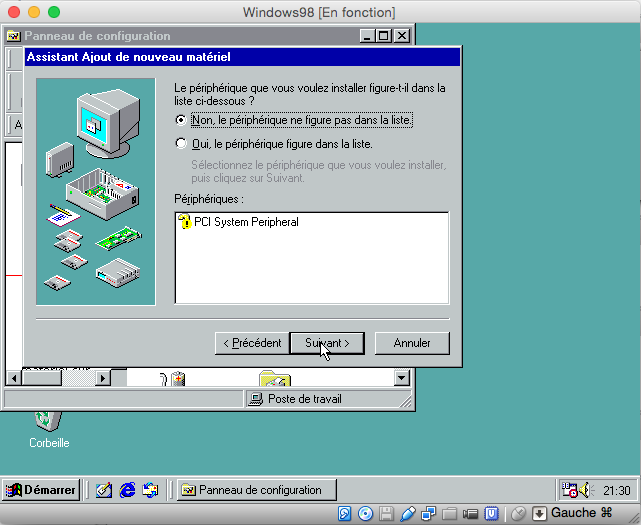
Suivez les étapes comme suit dans les captures d'écran, à savoir que le périphérique ne figure pas dans la liste qui vous sera proposée.
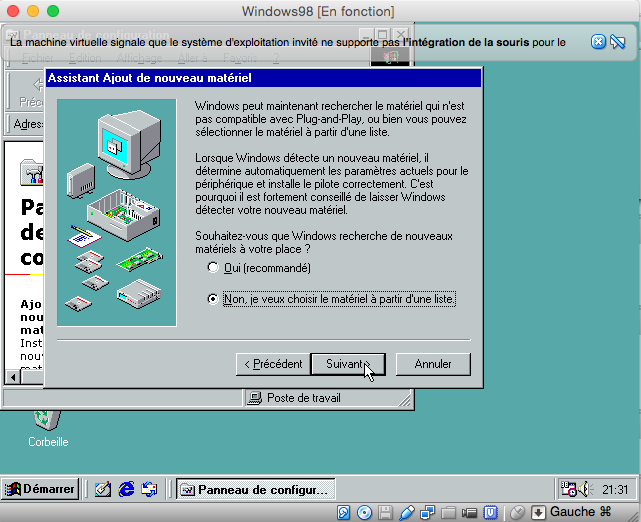
Et que vous voulez vous même choisir le type de matériel.
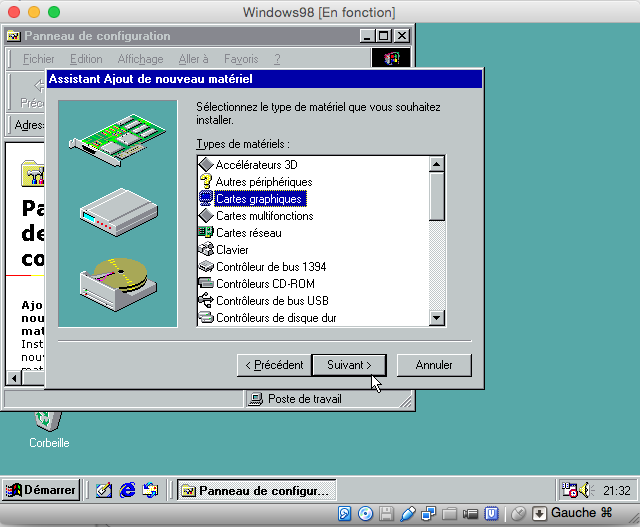
Sélectionner alors le type "Cartes graphiques".
Et sélectionnez une carte standard PCI (VGA), avant de cliquer sur le bouton "Disquette fournie…"
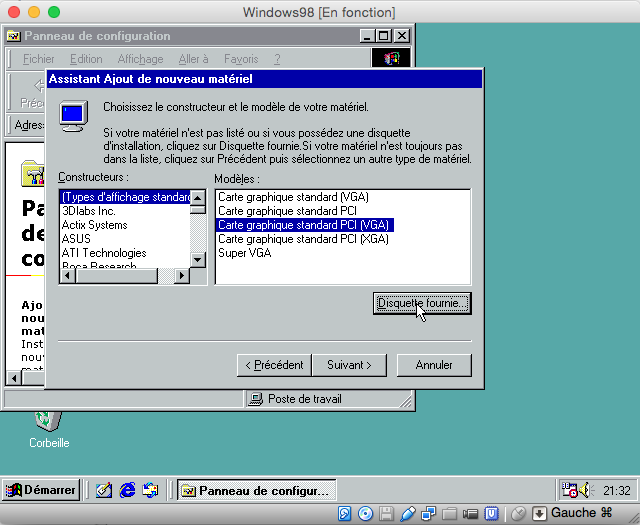
Le lecteur proposé étant pas défaut celui du lecteur disquette, il faudra donc cliquer sur le le bouton "Parcourir" pour indiquer le bon chemin.
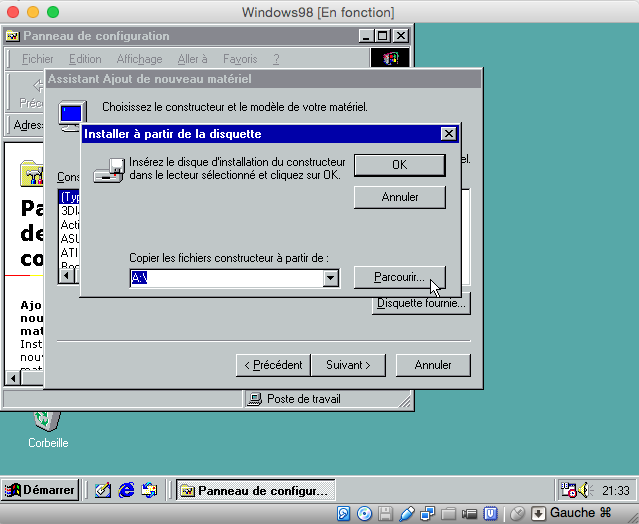
Sélectionner alors votre lecteur cd et rendez-vous dans le répertoire "uni" où se trouve le pilote "vbemp.inf".
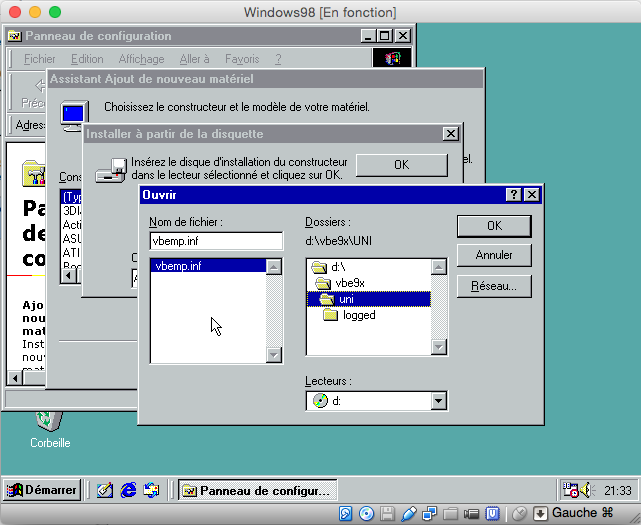
Chargez le.
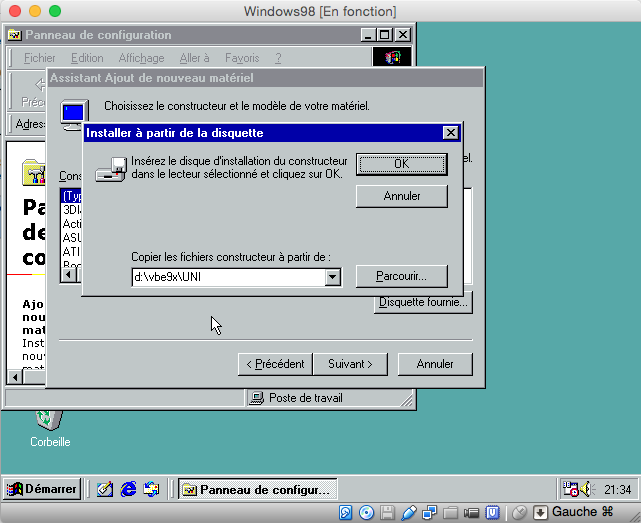
Sélectionnez "VBE Miniport - Standard PCI Graphics Adapter (VGA)".
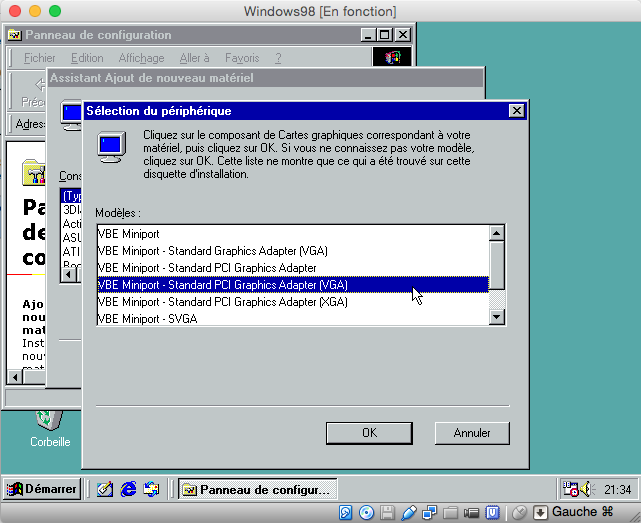
Cliquez alors sur suivant pour installer le pilote.
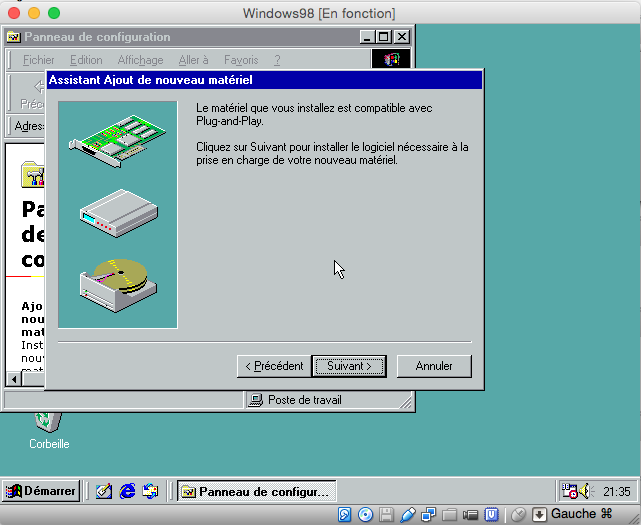
Ce n'est pas encore terminé, il faut maintenant se rendre dans les paramètres d'affichage et cliquer sur le bouton "avancé".
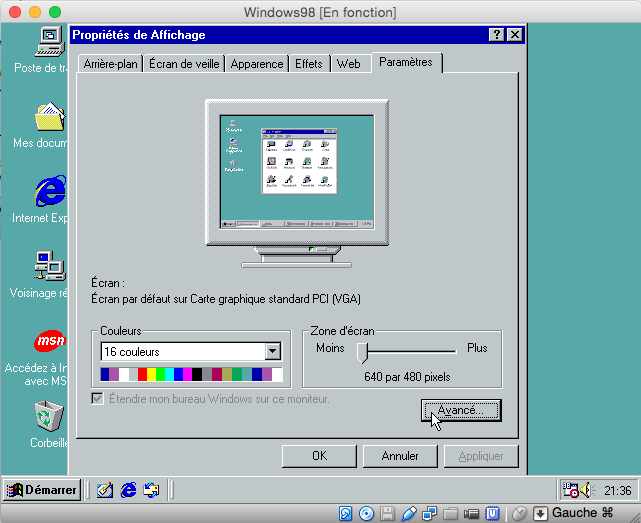
Choisissez l'onglet "Carte" et cliquez sur le bouton "Modifier".
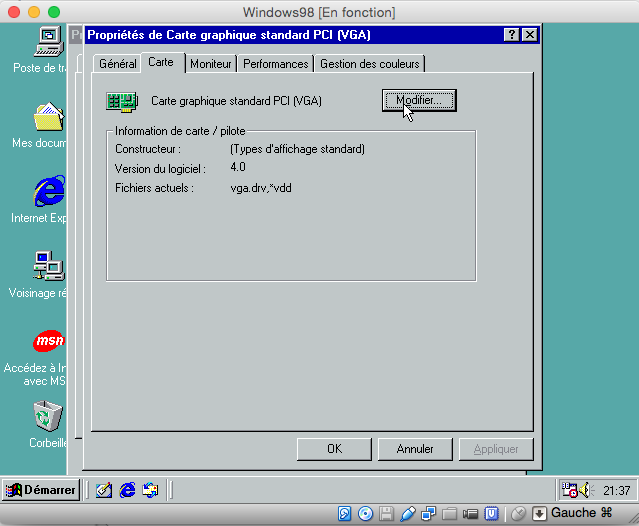
Le système vous proposera le nouveau pilote. Cliquez sur "Suivant".
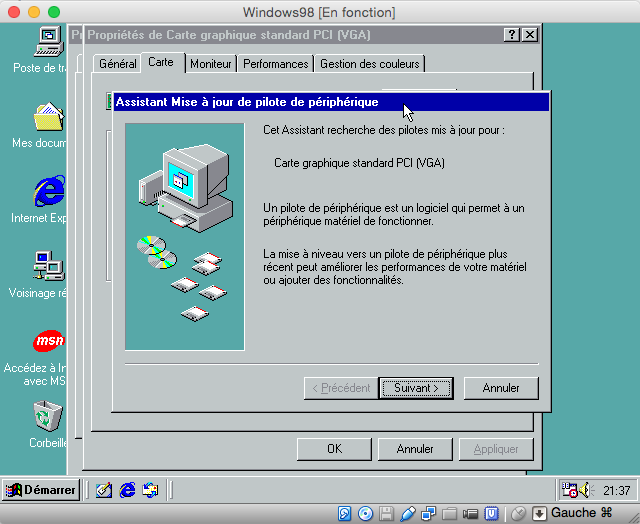
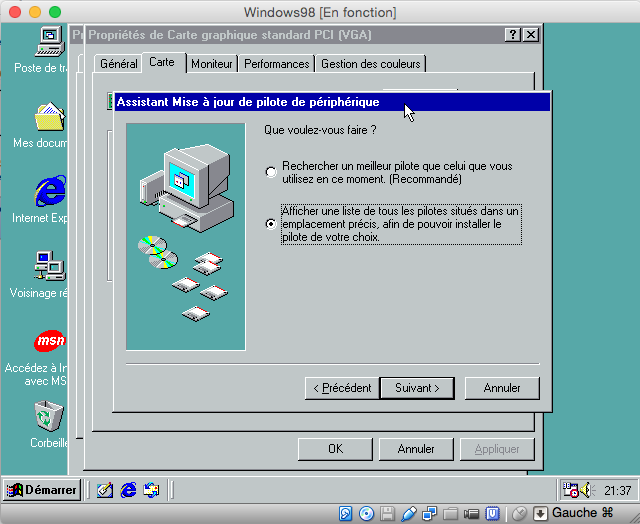
Demandez à afficher la liste des pilotes.
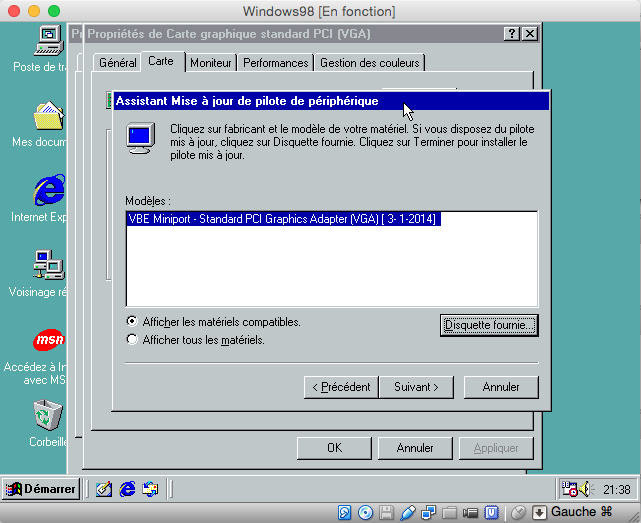
Normalement le modèle du matériel proposé doit être celui que nous venons d'ajouter. Là encore il faudra indiquer le pilote en cliquant sur le bouton "Disquette fourni…."
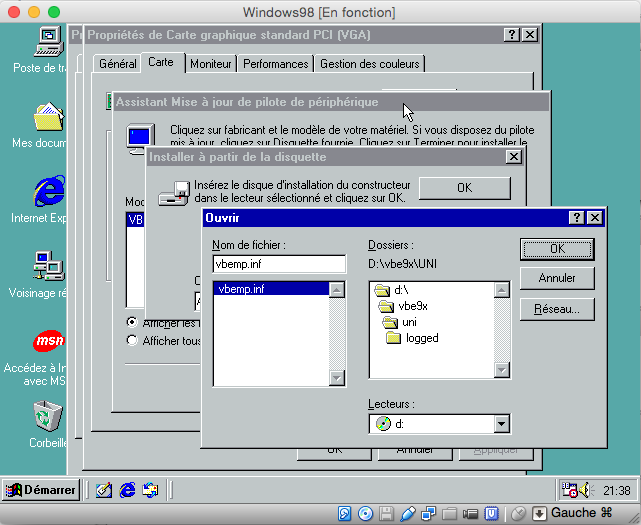
Comme précédemment, sélectionnez le fichier "vbemp.inf" disponible sur le CD.
L'installation ne doit proposer qu'un seul pilote, toujours le "VBE Miniport - Standard PCI Graphics Adapter (VGA)". Acceptez.
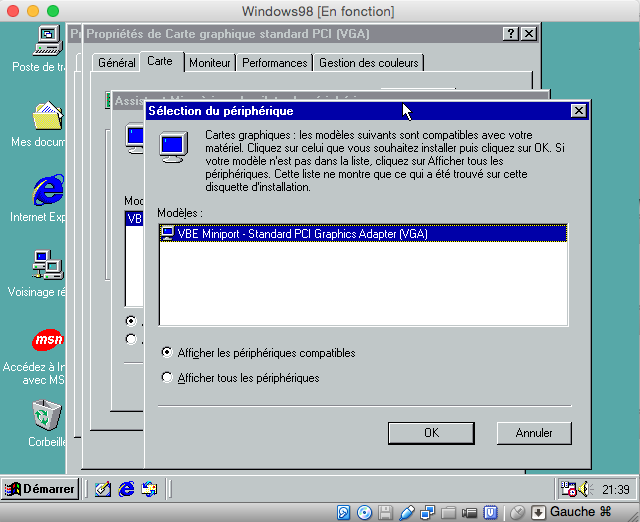
Normalement, tout se déroule sans erreur.
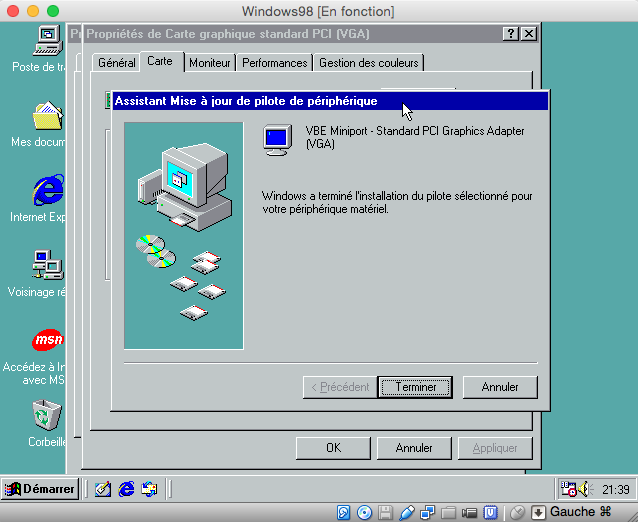
Dans les options générales, il est conseillé de demander à appliquer les paramètres sans redémarrer.
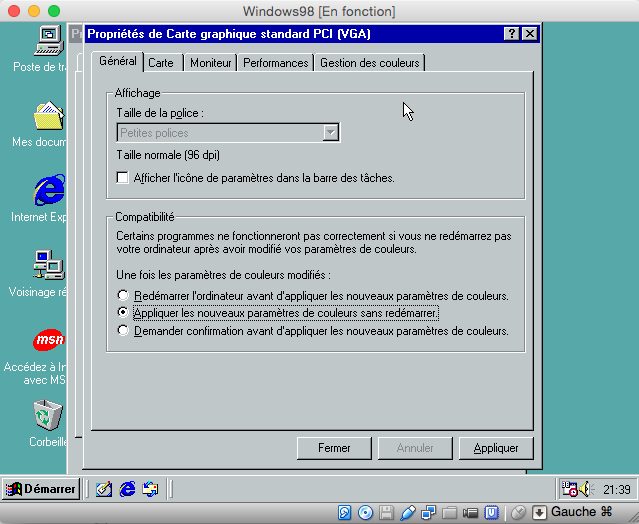
Voilà , vous pouvez désormais modifier vos paramètres et surtout avoir plus de 16 couleurs.
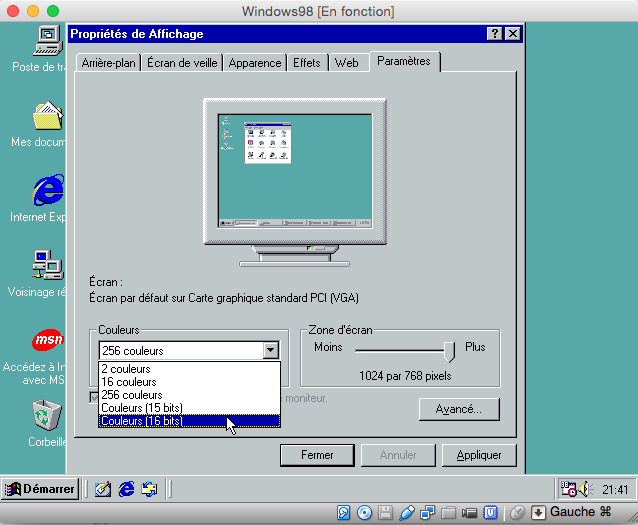
Mais dans un premier temps, déterminez la taille de votre affichage, puis redémarrez votre Windows.
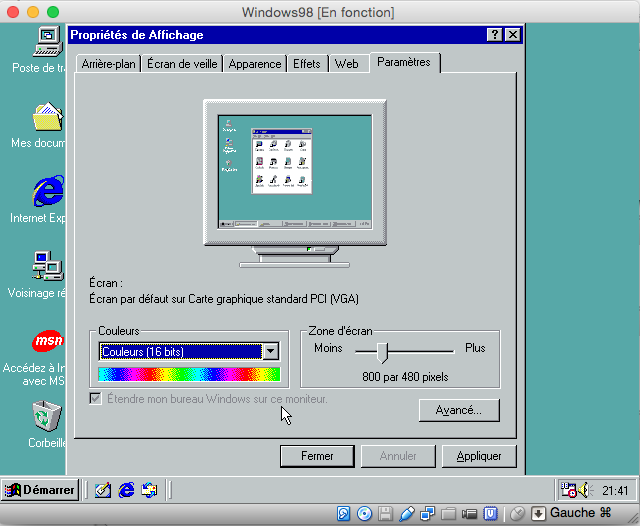
Après ce redémarrage, vous pourrez modifier comme bon vous semble le nombre de couleur sans avoir à relancer votre Windows invité.
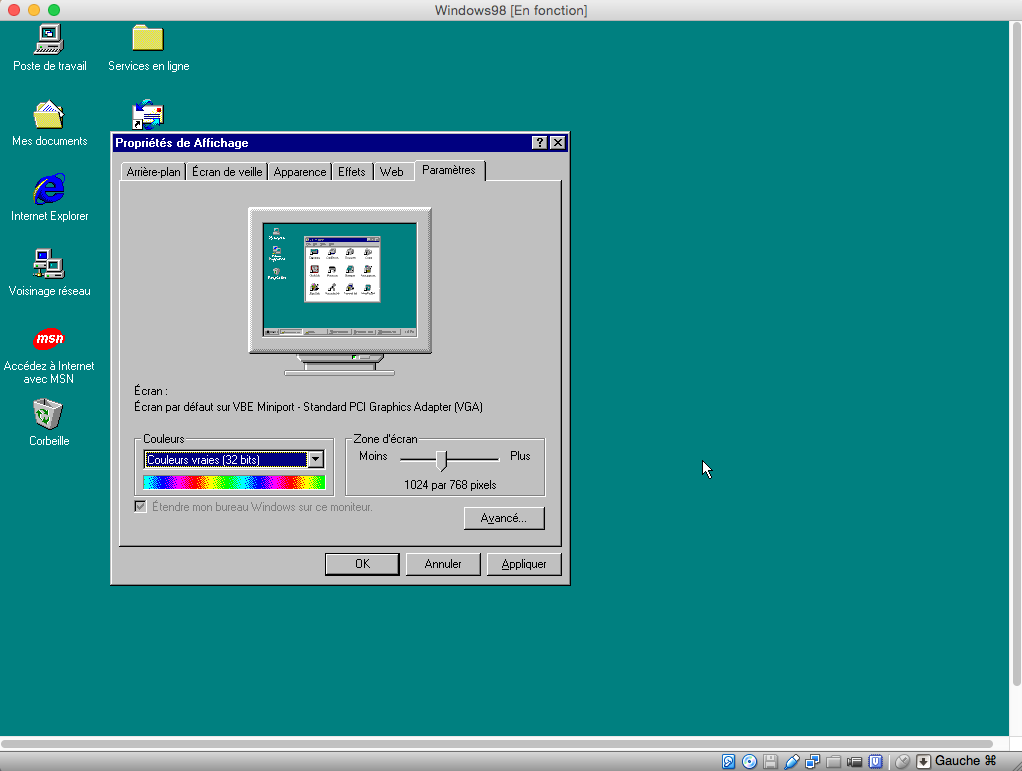
A vous les applications en 256 couleurs et plus, et de nombreux jeux malheureusement non édités sur nos Mac d'époque.
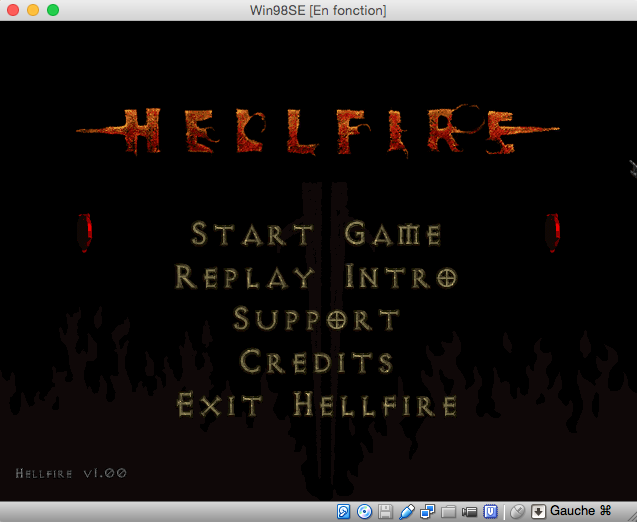
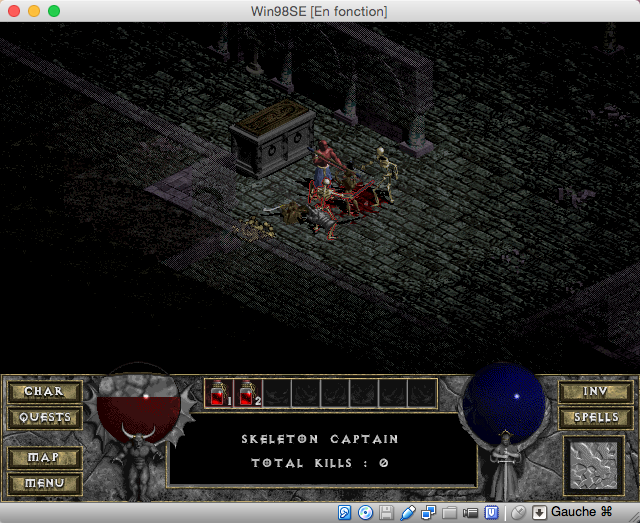
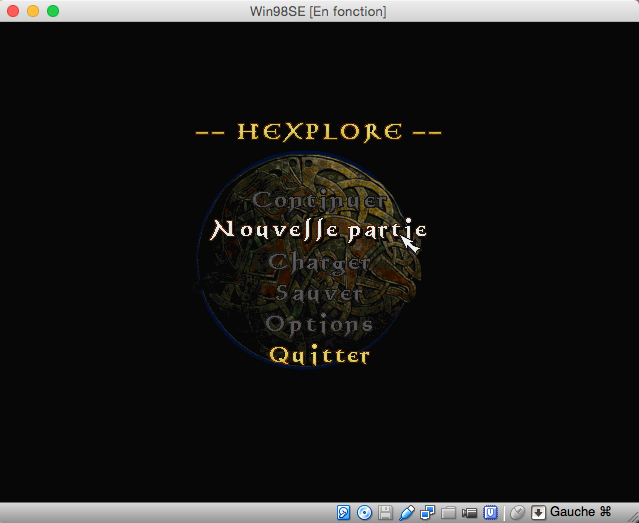
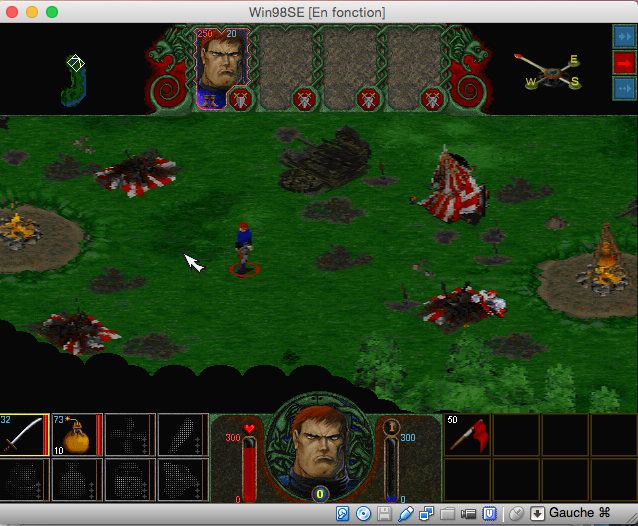
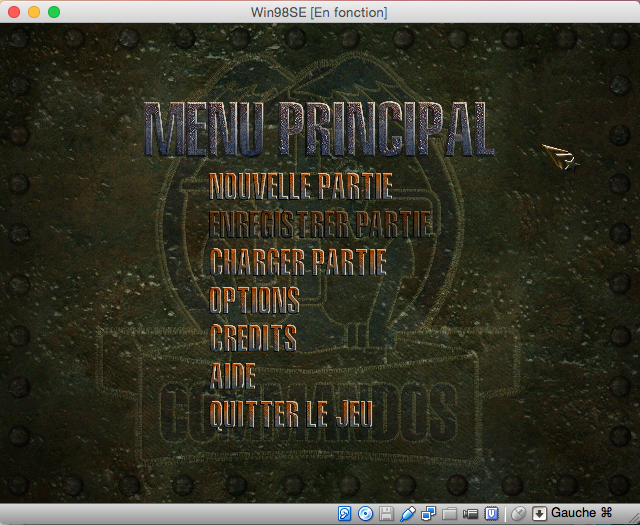
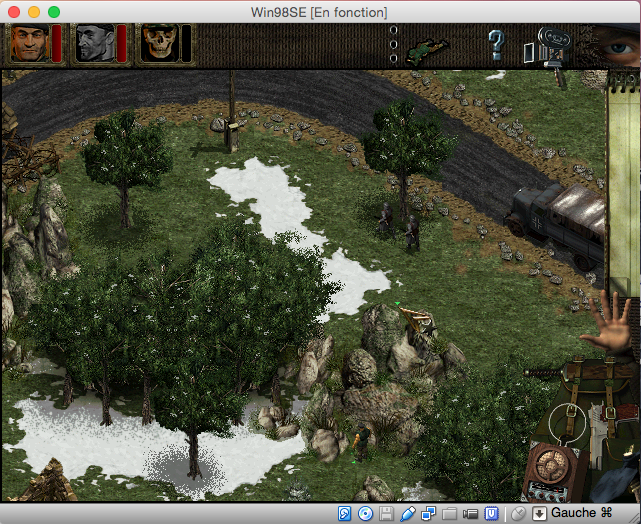
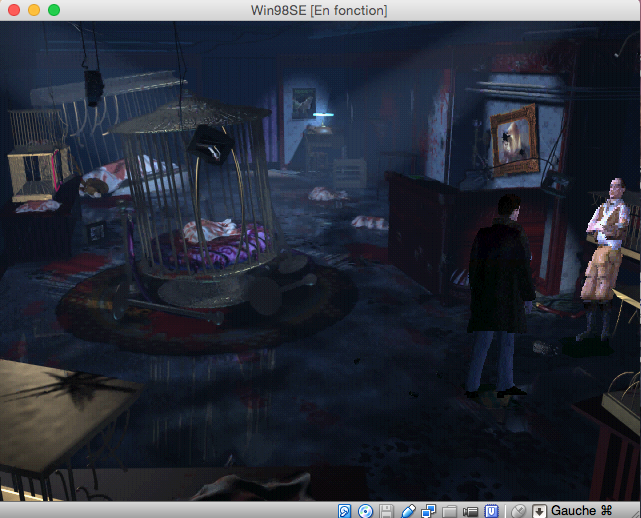
S'il est devenu aisé de jouer à des jeux destinés aux systèmes de Microsoft (notament avec wine), certaines perles dont nos Macs n'ont pas eu le droit à l'époque, ne fonctionnent que sur d'anciens Windows. Virtualbox n'est pas le seul émulateur permettant cela, QEmu est sensé le permettre aussi même si j'ai toujours eu un crash lors de l'installation. De même, l'émulation matérielle n'étant pas forcément optimale, il faudra parfois modifier des pilotes pour avoir un certain confort. Par exemple, il y a de sérieux bugs sonores avec Warcraft II B.net Edition, le jeu Empereur refuse de fonctionner alors que Pharaon, du même éditeur et semblant utiliser le même moteur sera exploitable, à l'instar d'un Dark Earth de Microprose.
Image de la disquette de démarrage
Image disque contenant les pilotes graphiques