Disque Dur Amiga avec E-UAE (1/2)
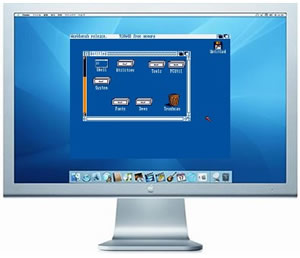
Tout d'abord, commencez par lire le tutoriel Un Amiga dans ton Mac avec E-UAE de Gintonic pour commencer avec de bonnes bases.
Une fois l'émulateur E-UAE installé, avec la SDL Library et Hi-Toro, voilà ce qu'il vous reste à faire :

En fait, nous allons créer un dossier qui nous servira de disque dur. Dans celui-ci, il nous suffira de placer les éléments du système, un Workbench 1.3. J'ai fait ce choix pour garder la compatibilité avec 99% des jeux, en prévision de la seconde partie du tutoriel à venir (voir plus bas), mais il est possible de le faire avec d'autres versions du Workbench.
- Téléchargez ce fichier : HD.zip
- Décompressez-le, et placez le dossier HD dans votre dossier E-UAE
- Lorsque vous allez lancer Hi-Toro, il vous suffira de cliquer sur l'onglet HDD
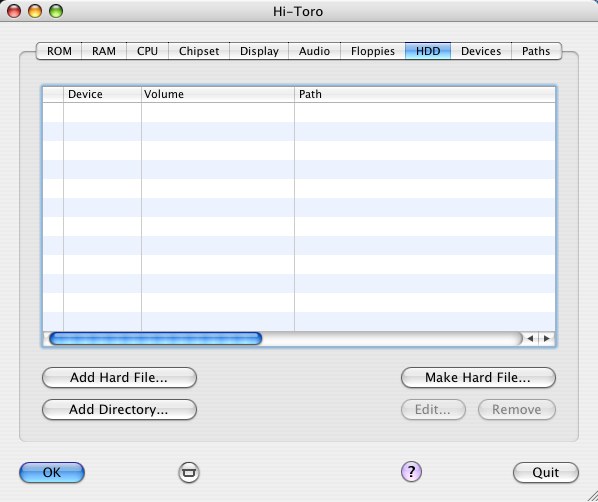
- Cliquez ensuite sur Add Directory
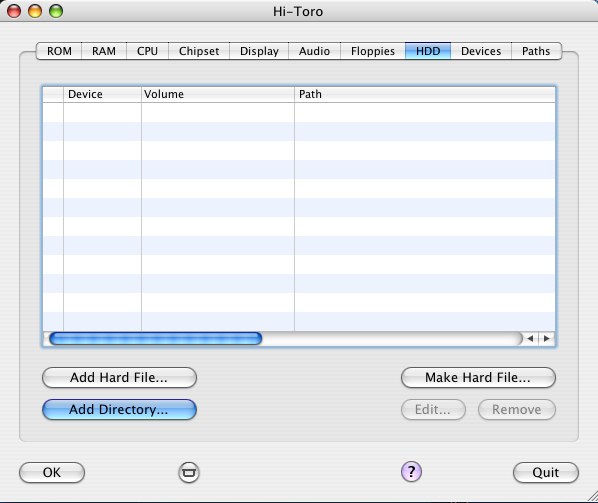
- Puis choisissez le dossier HD que nous avions mis dans le dossier d'E-UAE
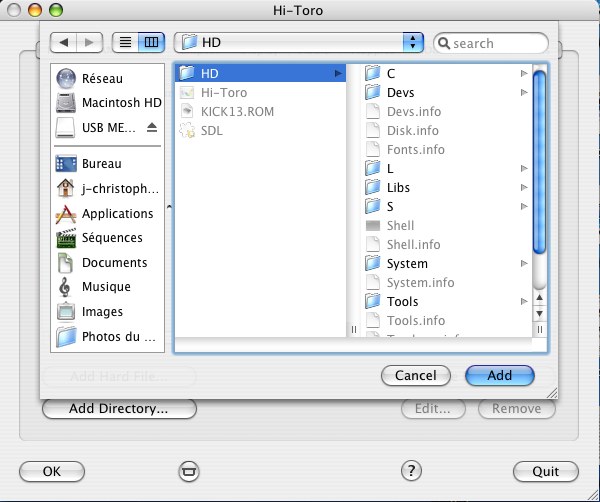
- Cliquez sur Add puis OK et l'émulateur se lance. Le fichier de configuration du Workbench est configuré pour charger le Workbench et quitter le CLI. Vous verrez cet écran :
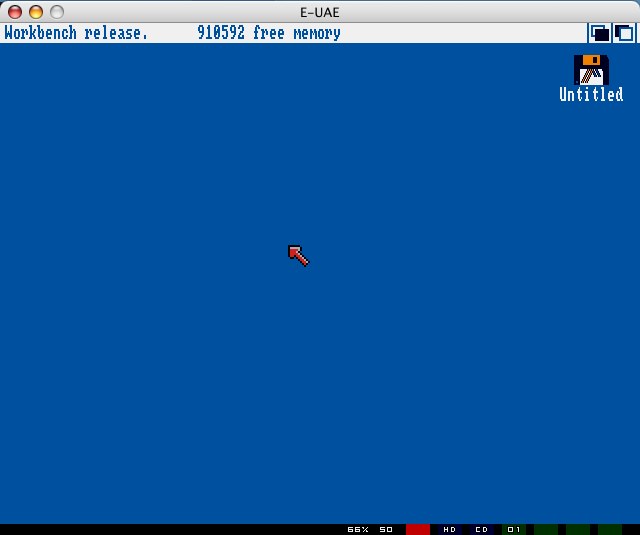
- En bas de la fenêtre de l'émulateur, il y a maintenant une LED pour le HD (en rouge) en plus de celles pour les lecteurs de disquettes (DF0 , DF1, ...)
- Cliquez sur l'icône Untitled et voici le système ouvert avec un accès à quelques programmes.
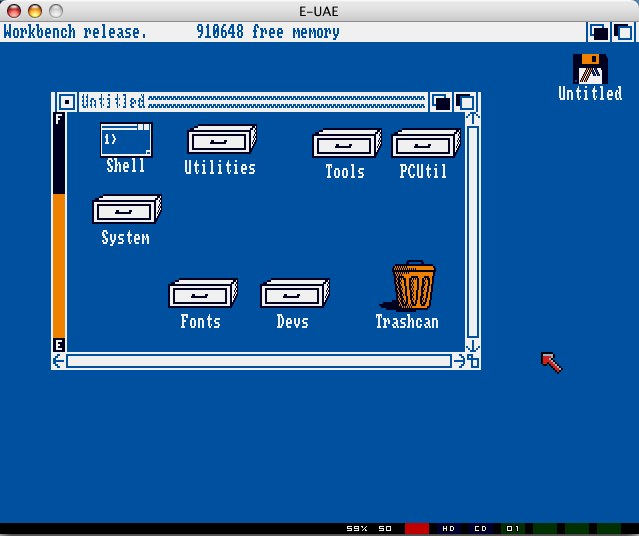
- Cliquez dans les différents dossiers. vous pouvez tester le SHELL ou relancer le CLI, etc.
Dans la seconde partie, disponible très bientôt, nous verrons comment utiliser WHLoad.
(C) 12/2005 Rhod pour www.mac-emu.net
⚠️ Ce dossier est signalé comme obsolète.